イベントエンベロープ
オーディオ イベントとビデオ イベントにエンベロープを適用することにより、時間とともに設定を変更できます。
-
オーディオ イベント エンベロープでは、イベントのフェードイン、フェードアウト、および全体のレベルを制御できます。
-
ビデオ イベント エンベロープでは、イベントのフェードイン、フェードアウト、不透明度、およびベロシティを制御できます。
NOTE エンベロープは、適用されているトラックに固有です。イベント固有のエンベロープは、トラック フェーダーの後で計算されます。
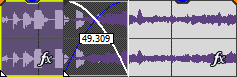
選択されたイベントのフェードの長さを表示するには、[表示]メニューから[イベント フェードの長さ]を選択します:
オーディオ イベントのボリューム調整
-
オーディオ イベントの上にカーソルを置きます。
-
エンベロープ カーソル(
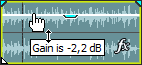
 )に変わったら、ボリューム ラインを必要なレベルまでドラッグします。ラインをドラッグすると、イベントのゲインが dB 単位で表示されます。
 TIP
TIP-
[Ctrl]キーを押しながら(またはマウスを右クリックしながら)エンベロープのサステイン部分をドラッグすると、値を微調整できます。
-
複数のイベントを選択している場合は、すべての選択イベントのゲインが同時に調整されます。
-
オーディオ イベントのフェード イン/アウト
-
オーディオ イベントの左上隅または右上隅で、カーソルの形状が
 に変わる位置を探します。
NOTE 自動クロスフェードが有効になっているときは、重なっているイベント間のフェードを調整することはできません。
 詳しくは、次を参照してください自動クロスフェード
 -
イベントの角をクリックしてドラッグし、フェードを作成します。
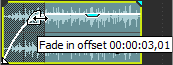
フェードを削除するには、フェード カーブの終端をイベントのエッジまでドラッグします。
TIP 複数のイベントを選択している場合は、すべての選択イベントのフェードが同時に調整されます。
ビデオ イベントの不透明度の調整
不透明度エンベロープによりイベントの透明度を設定し、背景にフェードインさせることができます。この背景は、他のビデオ イベントでも背景色でもかまいません。
コンポジットについて詳しくは、コンポジットとマスク を参照してください。
-
ビデオ イベントの上にカーソルを置きます。
-
エンベロープ カーソル(
)に変わったら、不透明度ラインを必要なレベルまでドラッグします。ラインをドラッグすると、イベントの不透明度がパーセント単位で表示されます。不透明度を下げると、イベントの透明度が上がります。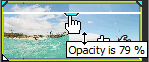 TIP
TIP-
[Ctrl]キーを押しながら(またはマウスを右クリックしながら)ドラッグすると、エンベロープを微調整することができます。
-
複数のイベントを選択している場合は、すべての選択イベントの不透明度が同時に調整されます。
-
ビデオ イベントのフェード イン/アウト
ビデオ イベントの先頭と末尾で不透明度を調整して、背景にフェードイン、または背景からフェードアウトさせることができます。この背景は、他のビデオ イベントでも背景色でもかまいません。
コンポジットについて詳しくは、コンポジットとマスク を参照してください。
-
ビデオ イベントの左上隅または右上隅で、カーソルの形状が
に変わる位置を探します。NOTE 自動クロスフェードが有効になっているときは、重なっているイベント間のフェードを調整することはできません。
詳しくは、次を参照してください自動クロスフェード -
イベントの角をクリックしてドラッグし、フェードを作成します。
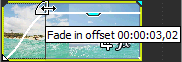
フェードを削除するには、フェード カーブの終端をイベントのエッジまでドラッグします。
TIP 複数のイベントを選択している場合は、すべての選択イベントのフェードが同時に調整されます。
ビデオ イベントのベロシティの調整
ベロシティ エンベロープを使用すると、ビデオ イベントの速度を時間と共に変更できます。例えば、ベロシティ エンベロープを使用してクリップをスロー モーションで再生することができます。
プロジェクト内の各ビデオ イベントには特定の長さがあり、これはベロシティ エンベロープを調整しても変更されません。そのため、10 秒のビデオ イベント の速度を 50% 下げると、ビデオのうち 5 秒だけが 表示されます。また、速度を 200% に上げると、10 秒のビデオが 5 秒間で表示されます。イベントの残り 5 秒は、 最後のフレームのフリーズで埋められるか、メディア ファイル ビデオ コンテンツがさらに 10 秒再生されます。
-
ビデオ イベントを右クリックして、 ショートカット メニューから [エンベロープの挿入/削除] を選択し、サブメニューから [ベロシティ] を 選択します。ベロシティ エンベロープはイベント上に描かれます。
-
イベントの再生速度を上げるにはエンベロープを上にドラッグし、速度を下げるには下にドラッグします。
TIP-
エンベロープ ポイントを右クリックしてショートカット メニューからコマンドを表示し、100% リバース速度再生から 0% 再生(フリーズ フレーム エフェクト)、最大 300%(3 倍速)再生までのベロシティプリセットから選択します。
-
ベロシティ エンベロープをマイナスの値に設定すると、イベントがリバース再生されます。ビデオ イベントがリバースされるのは、リバースできるメディアがある場合のみです。イベントは、メディア ファイルの先頭より前にリバースすることはできません。リバースされたイベントは、最初のフレームまで逆方向に再生された後、イベントの終わりまでそのフレームで停止します。
-
トランジション進行状況エンベロープの追加
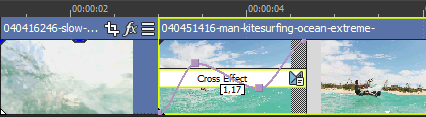
通常、トランジションは、トランジションの長さ全体の 0% から 100% まで直線的に進行します。トランジション進行状況エンベロープでは、 個々のトランジションの一時停止、逆転、および繰り返しなどを行って、 トランジションを自由にコントロールできます。
-
トランジションを選択します。
-
[挿入]メニューの [ビデオ エンベロープ]を 選択し、サブメニューの[トランジション進行状況]を 選択します。トランジションにエンベロープが追加されます。
-
ポイントを追加し、必要に応じて フェード カーブを調整します。
詳しくは、次を参照してくださいエンベロープの調整以下の例では、トランジションの開始後、50% まで進行してから方向を逆転し、その後終了します。
フェード カーブの種類の変更
-
フェードしたイベントのエッジで、 カーソルの形状が
に変わる位置を探します。または、エンベロープ セグメントの上にカーソルを置きます。 -
右クリックして [フェードの種類] ショートカット メニューを表示し、フェードの種類を選択して速度を 設定します。