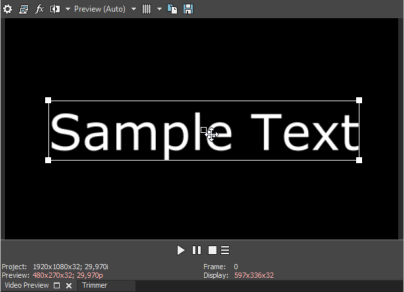
タイトルおよびテキスト プラグインの使用
プロジェクトにタイトルおよびテキスト プラグインを追加すると、[ビデオ メディア ジェネレータ]ダイアログボックスが表示されます。この中のコントロールを使用して、テキストの表示を制御できます。
キーフレーム アニメーションを使用すると、プラグインの任意のコントロールを、キーフレームを使用してアニメートできます。コントロールの[アニメーション]ボタン  をクリックして、[ビデオ メディア ジェネレータ]ウィンドウの下部にキーフレームを作成します。
 詳しくは、次を参照してください キーフレームアニメーション
|
項目 |
説明 |
|---|---|
|
テキスト |
テキストボックスにテキストを入力します。 テキストボックスの上にあるコントロールを使用すると、選択したテキストのフォント、サイズ、太字/斜体のプロパティ、および配置を設定できます。 TIP テキストボックスを右クリックして、[切り取り]、[コピー]、[貼り付け]、[削除]、および[すべて選択]コマンドを表示するショートカットメニューを表示します。 |
|
テキストの色 |
テキストの色のコントロールの表示を切り替えるには、矢印 カラー ピッカーを使用するか、カラー値(または名前)を入力するか、またはスポイトツールを使用して画面から色をサンプリングできます。 |
|
アニメーション |
ドロップダウンリストから設定を選択し、アニメーション エフェクトをテキストに適用します。 |
|
サイズ調整 |
スライダをドラッグして、テキストのサイズを調整します。 1 を設定すると、スケールは適用されません。右にドラッグするとテキストが拡大され、左にドラッグすると縮小されます。 タイムラインでテキストイベントが選択されている場合は、[ビデオプレビュー]ウィンドウ内のテキストボックスの角をドラッグしてテキストボックスをスケーリングできます。
|
|
位置 |
テキストの位置のコントロールの表示を切り替えるには、矢印 プロジェクトのビデオフレーム内にテキストを配置するには、次のいずれかの操作を実行します。
|
|
アンカーポイント |
ドロップダウンリストから設定を選択し、テキストボックスのアンカーポイントを指定します。テキストは、移動しないアンカーポイントと相対的にスケールします。アンカーポイントは、[ビデオプレビュー]ウィンドウで、空の正方形で識別されます。 |
|
詳細 |
背景の色、トラッキング、および行間隔の詳細コントロールの表示を切り替えるには、矢印 |
|
背景 |
背景の色のコントロールの表示を切り替えるには、矢印 カラー ピッカーを使用するか、カラー値(または名前)を入力するか、またはスポイトツールを使用して画面から色をサンプリングできます。 |
|
トラッキング |
スライダをドラッグして、テキストの文字間の空白の量を調整します。 |
|
行間 |
スライダをドラッグして、テキストの行間の空白の量を調整します。 |
|
アウトライン |
テキストのアウトラインのコントロールの表示を切り替えるには、矢印 |
|
アウトラインの幅 |
スライダをドラッグして、アウトラインの幅を指定します。 |
|
アウトラインの色 |
アウトラインの色のコントロールの表示を切り替えるには、矢印 色見本を使用したり、カラー値を入力したり、スポイトツールを使用したりして、画面上のカラーをサンプリングすることもできます。 |
|
シャドウ |
テキストの背後にシャドウを追加するコントロールの表示を切り替えるには、矢印をクリックします。 |
|
シャドウ有効 |
テキストにシャドウを付ける場合はチェックボックスをオンにします。 |
|
シャドウカラー |
シャドウの色のコントロールの表示を切り替えるには、矢印 カラー ピッカーを使用するか、カラー値(または名前)を入力するか、またはスポイトツールを使用して画面から色をサンプリングできます。 |
|
シャドウ オフセット X |
シャドウをテキストの水平方向の中央からオフセットする場合は、スライダをドラッグします。 |
|
シャドウ オフセット Y |
シャドウをテキストの垂直方向の中央からオフセットする場合は、スライダをドラッグします。 |
|
シャドウ ブラー |
スライダをドラッグして、テキストのシャドウを背景にぼかす程度を決定します。 |
 をクリックします。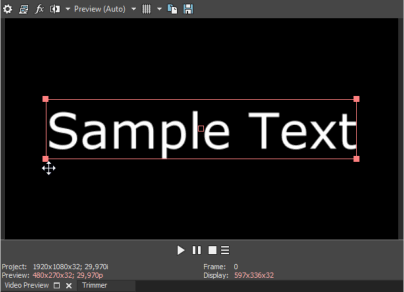

 0.00, 0.00 はフレームの左下隅を表し、0.50, 0.50 は中央を、1.00, 1.00 は右上隅を表します。