生成されたメディアをプロジェクトに追加
メディア ジェネレータを使用すると、プロジェクトの背景、テキスト、およびテクスチャを 作成できます。
TIP [ビデオ メディア ジェネレータ]ウィンドウのタイトル バーをダブルクリックすると、現在のプラグインに合わせてサイズが変更されます。
生成されたメディア イベントの追加
-
イベントを作成する位置にカーソルを置きます。
-
使用するメディア ジェネレータを選択します。
-
[メディア ジェネレータ]ウィンドウの左ペインでジェネレータを選択します。右ペインのサムネール イメージは、それぞれ選択したジェネレータの既存のプリセットを表しています。プリセットの上にマウス ポインタを置いてサンプル アニメーションを表示し、使用するプリセットをタイムラインにドラッグします。
 詳しくは、次を参照してください[メディア ジェネレータ]ウィンドウ
 -
[挿入]メニューの[生成されたメディア]を選択します。プラグイン チューザーが表示されます。使用するプラグインを選択し、[OK] をクリックします。
-
TIP プリセットをダブルクリックすると、選択したトラックに追加することができます。
[ビデオ メディア ジェネレータ]ダイアログ ボックスが表示されます。
-
[ビデオ メディア ジェネレータ] ダイアログ ボックスで、[フレーム サイズ]と[長さ]のボックスに 値を入力して、生成されるメディアのサイズと 長さを指定します。
-
[ビデオ メディア ジェネレータ]ダイアログ ボックスのコントロールを使用して、プラグインの設定を調整します。
詳しくは、次を参照してください[メディア ジェネレータ]ウィンドウ
TIP 生成されたメディア イベントをすばやく作成するには、[メディア ジェネレータ]ウィンドウからタイムラインにプリセット サムネイルをドラッグします。サムネイルをドロップした場所に、プリセットのパラメータを使用して新しいイベントが作成されます。
生成されたメディア イベントの編集
-
イベント上の[生成されたメディア]ボタンをクリックします。[ビデオ メディア ジェネレータ]ダイアログ ボックスが表示されます。
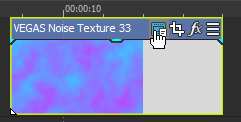
-
[ビデオ メディア ジェネレータ]ダイアログ ボックスのコントロールを使用して、プラグインの設定を調整します。
-
[メディア プロパティ]ボタン
 をクリックし、生成されたメディアに関する情報(フレーム サイズ、 フレーム レート、フィールド順序、ピクセル アスペクト比、回転など)を 編集します。詳しくは、次を参照してくださいメディア ファイルのプロパティの表示または変更
 -
[プラグインの置換]ボタン
 をクリックし、現在のイベントのメディア ジェネレーターを変更します。
 -
[ビデオ メディア ジェネレータ]ダイアログ ボックスの下部を使用し、新しいプリセットを選択するか、プラグイン設定を調整します。
 をクリックし、生成されたメディアの長さを、イベントの長さに合わせます。
生成されたメディア イベントのコピー
コピーと貼り付けのコマンドを使用して、生成されたメディアイベントを複製することができます。[Ctrl]キーを押しながらイベントをタイムライン上の新しい位置にドラッグするか、生成されたメディアを[プロジェクト メディア]ウィンドウからタイムラインへドラッグしてください。
生成されたメディア イベントの複製時には、2 つのオプションのあるダイアログ ボックスが表示されます。
-
ソース メディアの新規コピーを作成:
元のイベントと同じ設定で新規イベントが作成されます。各イベントは個別に編集できます。
-
元のメディアへの参照を作成:
元の生成されたメディア イベントと同じソース メディアを新規イベントで使用します。いずれかのイベントに変更を加えると、両方のイベントに適用されます。
生成されたメディアの削除
生成されたメディアをプロジェクトから削除するには、イベントを選択して[Delete]キーを押します。
生成されたメディア イベントをキーフレームを使用してアニメートする
アニメーション エフェクトを作成する場合は、[ビデオ メディア ジェネレータ]ダイアログ ボックスの下部にあるキーフレーム コントローラを使用して、エフェクト全体に対する独自の設定を行うことができます。
再生中は、スムーズな動きになるよう中間フレームが補間されます。
詳しくは、次を参照してください キーフレームアニメーション