[メディア ジェネレータ]ウィンドウ
[表示] > [ウィンドウ] > [メディア ジェネレータ] の順に選択すると、[メディア ジェネレータ]ウィンドウの表示を切り替えることができます。このウィンドウを使用して、テキスト、タイトル、背景などを追加したり、生成された他のメディアを追加できます。
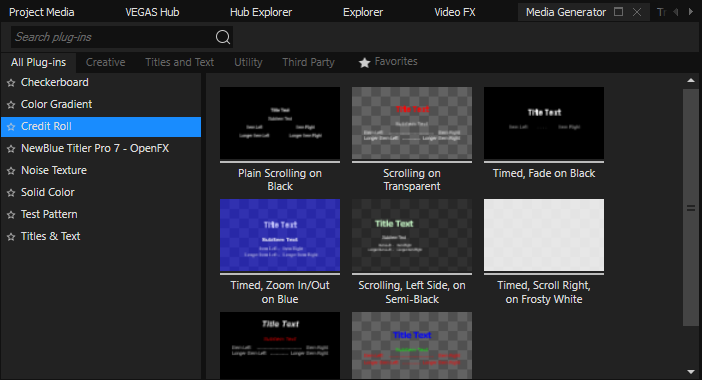
ウィンドウの上部に、カテゴリ別に整理された使用可能なメディアジェネレータが表示されます。クリエイティブ グラフィック、テキストとタイトルまたはユーティリティなどのカテゴリに加えて、3つの特別なカテゴリがあります:
|
全てのプラグイン: |
すべての利用可能なプラグインがここに表示されます。 |
|
サード パーティ: |
追加でインストールされたサードパーティのプラグインがここに表示されます。このカテゴリを選択すると、右上隅に追加のフィルタドロップダウンメニューが表示され、サードパーティのプラグインをプロバイダで選別できます。 |
|
お気に入り: |
お気に入りとしてマークしたすべてのプラグインがここに表示されます。プラグイン名の前にある小さな星をクリックして、プラグインをお気に入りとしてマークします。 |

左側のペインには、選択したカテゴリの使用可能な各メディアジェネレータが一覧表示されます。右ペインのサムネイル画像、それぞれ選択したエフェクトの既存のプリセットを表しています。カーソルをプリセットの上に置くと、サンプル アニメーションを表示できます。
TIP [検索プラグイン]ボックスに入力することで、プラグインを検索できます。例えば、特定の色補正プラグインを探している場合は、ボックスに「色」と入力すれば、名前、説明、またはグループ名に「色」という単語が含まれているプラグインだけが表示されます。
プリセット サムネイルをトラックにドラッグすると、メディアを追加できます。
 詳細な情報 生成されたメディアの使用方法について詳しくは、生成されたメディアをプロジェクトに追加 を参照してください。