5.1 サラウンドのパンとミキシング
5.1 サラウンド ミキシング プロジェクトのセットアップが完了すると、トラック ヘッダーとミキシング コンソール スイッチが 5.1 サラウンド モードに切り替わり、パンを開始できます。
ビュー | ウィンドウ | サラウンド パン を選択して、サラウンド パンウィンドウの表示を切り替えます。[サラウンド パン]ウィンドウを使用して、トラック、バス、割り当て可能なエフェクト チェーンをパンします。
ジョイスティックがある場合は、それを使用してサラウンド パンをコントロールできます。Microsoft® SideWinder® Force Feedback 2 などの、フォース フィードバック対応ジョイスティックを使用すると、手先の感覚を使った編集操作が可能になります。
NOTE 5.1 チャンネル入力を受け入れるのはサラウンド マスタ バスのみです。トラックを別のバスに割り当てると、ミキシング コンソールからバスにステレオ出力が送られ、バス レベルでサラウンド パンを実行できます。
TIP 5.1 サラウンド プロジェクトにエフェクトを適用する場合は、エフェクト オートメーションを使用すると、チャンネルごとに異なるプラグイン設定を使用できます(例えば、フロント スピーカーとサラウンド スピーカーで異なる EQ 設定を使用するなど)。トラック エフェクト チェーンに複数のプラグイン インスタンスを追加して、各プラグインを作用させるチャンネルの FX オートメーション チューザーで、[有効にする]チェック ボックスをオンにしてください。
IMPORTANT サラウンド パンは、ハードウェア出力にルーティングされたトラックまたはバスでは実行できません。
チャンネルのミュートまたはソロ
チャンネルをミュートすると、そのチャンネルからはオーディオが再生されなくなります。例えば、センターのリスニング ポジションにステレオ イメージを再現したい場合にセンター チャンネルをミュートしたり、音声部分の作業をするときに、センター チャンネルを単独で再生したりすることができます。
-
パンするトラックまたはバスのサラウンド パン
 をダブルクリックします。[サラウンド パン]ウィンドウが表示されます。
 -
チャンネルをミュートまたは出力するには、チャンネルのスピーカー アイコンをクリックします。
TIP チャンネルをソロ再生する場合は、[Ctrl]キーを押しながらスピーカー アイコンをクリックします。
ボリュームとセンド レベルの調整
トラック ボリュームの調整
トラック ボリュームは、ステレオ プロジェクトの場合と同じ要領で、トラック ヘッダーの [ボリューム] フェーダーを使用して調整できます。
トラック ヘッダーのフェーダーは、トラックのボリューム全体を調整するトリミング コントロールとして使用するか、トラック ボリュームのオートメーション設定を調整するために使用します。
ボリューム オートメーション設定にトリミング レベルを追加した場合、エンベロープはそのままで、ブーストやカットだけが適用されます。例えば、トリミング コントロールを -3 dB に設定するのは、すべてのエンベロープ ポイントを 3 dB カットするのと同じことです。
トリミング レベルを調整する場合は、トラック ヘッダーの [オートメーション設定] ボタン を選択解除します。ボリューム オートメーションを調整する場合は、このボタンを選択します。
割り当て可能なエフェクトのセンド レベルまたはバス センド レベルの調整
ステレオ プロジェクトの場合と同じように、トラック ヘッダーの多目的フェーダーを使用して、バスまたは割り当て可能なエフェクト チェーンのセンド レベルを調整できます。フェーダーのラベルをクリックして、メニューから割り当て可能なエフェクト チェーンまたはバスを選択してください。トラック ヘッダーのフェーダーは、トラックのセンド レベル全体を調整するトリミング コントロールとして使用するか、センド レベルのオートメーション設定を調整するために使用します。
トリミング レベルを調整する場合は、トラック ヘッダーの [オートメーション設定] ボタン を選択解除します。ボリューム オートメーションを調整する場合は、このボタンを選択します。
チャンネル レベルの調整
5.1 チャンネルの各レベルを調整するには、[マスタ バス]ウィンドウのサラウンド マスタ バス コントロールを使用します。サラウンド マスタ バス コントロールのフェーダーは、各チャンネルのレベル全体を調整するトリミング コントロールとして機能します。または、サラウンド マスタ バスのマスタ ボリュームをオートメーションするために使用します(各チャンネル レベルはオートメーションできません)。
トリミング レベルを調整する場合は、トラック ヘッダーの [オートメーション設定] ボタン を選択解除します。ボリューム オートメーションを調整する場合は、このボタンを選択します。
センター チャンネルのボリュームの調整
センター チャンネルのボリュームを調整すると、音声を強調したりミックスのバランスを変更したりできます。センター チャンネルのボリュームのトリミング レベルまたはオートメーション設定を調整することができます。
サラウンド パン キーフレームにトリミング レベルが追加され、キーフレーム設定は保持されますが、ブーストまたはカットが適用されます。例えば、トリミング コントロールを -3 dB に設定した場合、各キーフレームでセンター チャンネルのレベルを 3 dB ずつ下げるのと同じ効果があります。
センター チャンネルのトリミング レベルの調整
-
調整するトラックまたはバスの[オートメーションの設定] ボタン
を選択解除します。 -
トラックのサラウンド パン
をダブルクリックします。[サラウンド パン]ウィンドウが表示されます。 -
[センター]フェーダーをドラッグすると、センター チャンネルのボリュームの強弱を調整できます。フェーダーの設定が 0.0 dB のときは、ゲインが適用されていない状態です。
NOTE センター チャンネルがミュートされている場合、[センター] フェーダーは表示されません。センターチャンネル アイコン
 をクリックすると、センターチャンネルのミュートが解除されます。
キーフレームによるセンター チャンネル レベルのオートメーション
-
調整するトラックまたはバスの[オートメーションの設定] ボタン
を選択します。 -
トラックのサラウンド パン
をダブルクリックします。[サラウンド パン]ウィンドウが表示されます。 -
センター チャンネル レベルを調整するキーフレームを選択します。または、新しいキーフレームを作成する場所をクリックしてカーソルを置きます。
-
[センター]フェーダーをドラッグすると、センター チャンネルのボリュームの強弱を調整できます。フェーダーの設定が 0.0 dB のときは、ゲインが適用されていない状態です。自動モードでは、フェーダーのつまみが
 になります。
NOTE センター チャンネルがミュートされている場合、[センター] フェーダーは表示されません。センターチャンネル アイコン
をクリックすると、センターチャンネルのミュートが解除されます。
トラックまたはバスのパン
サラウンド パンを行う方法は 2 つあります。
-
[サラウンド パン]ウィンドウを使用して、個々のトラックをパンします。
-
ミキシング コンソール(バスまたは割り当て可能なエフェクト チェーン)のチャンネル ストリップにトラックをルーティングして、[サラウンド パン]ウィンドウを使用してチャンネル ストリップをパンします。[表示]メニューの[バス トラックの表示]を選択して、トラック ビューの下部にバス トラックを表示します。
トラックがサラウンド マスタではなくバスにルートされているときは、トラック ヘッダーのパン スライダを使用すると、バスのサラウンド パンへのステレオ トラックの効果を調整できます。
 詳しくは、次を参照してください トラック ヘッダーの[バス]ボタンをクリックします。
サラウンド パンは、トラックのパン全体を調整するトリミング コントロールとして使用するか、トラック パンのオートメーション設定を調整するために使用します。トラックまたはバスで[オートメーションの設定]ボタン をクリックします。サラウンド パン キーフレームを調整する場合は[オートメーションの設定]をオンにし、トリミング レベルを調整する場合はオフにします。
パンのオートメーション設定にトリミング レベルが追加され、キーフレームは保持されますが、ブーストまたはカットが適用されます。例えば、トリミング コントロールを -9% 左に設定した場合、各キーフレームを 9% ずつ左に移動するのと同じ効果があります。
IMPORTANT パン コントロールでは、オートメーション(自動)設定を調整できます。またパン コントロールは、トリミング(手動)コントロールとして機能するように設定できます。オートメーションが想定通りに動作しない場合、オートメーション設定のオフセットを設定するトリム値が適用されている場合があります。
トリム レベルを調整するサラウンド パンが設定されている場合は、 として表示されます。オートメーション レベルを調整する設定が適用されている場合は、
 として表示されます。
パン トリミング レベルの調整
-
トラックまたはバスの[オートメーションの設定]ボタン
の選択を解除します。 -
トラックまたはバスのサラウンド パン
をダブルクリックして、[サラウンド パン]ウィンドウを表示します。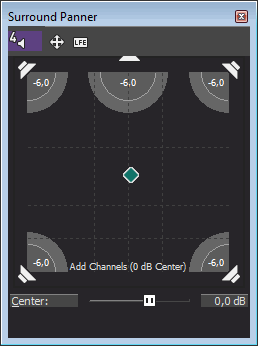
-
[サラウンド パン]ウィンドウでパン ポイントをドラッグして、サウンド フィールド内のサウンドの位置を決定します。淡色表示は各チャンネルからの出力を示しています。
-
パン ポイントをダブルクリックすると、パン ポイントがフロント センターのリスニング ポジションにリセットされます。
-
[サラウンド パン]ウィンドウ内をダブルクリックすると、クリックした位置にパン ポイントが移動します。
-
パン ポイントの動きを制限するには、
 ボタンをクリックして、[自由に移動] 、[左/右にのみ移動する]
 、[前/後にのみ移動する]
 の各モードを切り替えます。
TIP トラック ヘッダーのトラック サラウンド パンを使用して、トラックをパンすることもできます。キーボードとマウス ショートカットを使用すると、パン ポイントの位置決めをすばやく正確に行うことができます。詳しくは、キーボード ショートカット を参照してください。
キーフレームによるパンのオートメーション
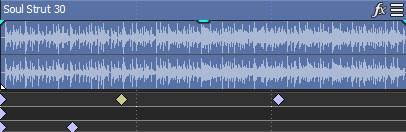
キーフレームを追加すると、パンをオートメーションできます。キーフレームは、エンベロープ ポイントと同様、トラック内で設定が変化する特定の位置をマークします。ただし、エンベロープ ポイントとは異なり、キーフレームはトラックの下に表示されます。
-
パン キーフレームをバスに追加するには、バス トラックを使用します。[表示]メニューの[バス トラックの表示]を選択して、トラック ビューの下部にバス トラックを表示します。詳しくは、オーディオ バス トラック を参照してください。
-
センターチャンネルのゲインはオートメーションできません。
-
ミュートとソロはオートメーションできません。
-
パンするトラック (またはバス トラック) を選択します。
-
トラックまたはバスの[オートメーションの設定]
ボタンを選択します。 -
[挿入]メニューの[オーディオ エンベロープ]を選択し、サブメニューの[サラウンド パン キーフレーム]を選択します。トラックの下のプロジェクトの先頭にキーフレームの行が追加されます。このキーフレームは、トラックの現在のパン設定を表します。
TIP パン キーフレームをプロジェクトから削除せず非表示にするには、[表示]メニューの[オーディオ エンベロープの表示]を選択し、サブメニューの[サラウンド パン キーフレーム]を選択します。
-
トラックのパンを開始する位置でクリックしてカーソル位置を決定します。
-
以下の手順で、トラックをパンします。
-
トラックまたはバスのサラウンド パン
をダブルクリックして、[サラウンド パン]ウィンドウを表示します。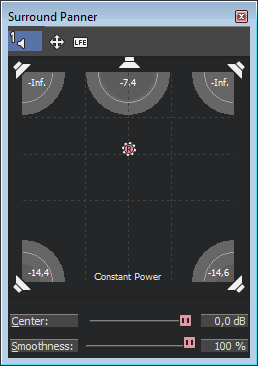
-
[サラウンド パン]ウィンドウでパン ポイントをドラッグして、サウンド フィールド内のサウンドの位置を決定します。各チャンネルからの出力は淡色表示され、キーフレームがトラックの下に追加されます。
-
パン ポイントをダブルクリックすると、パン ポイントがフロント センターのリスニング ポジションにリセットされます。
-
[サラウンド パン]ウィンドウ内をダブルクリックすると、クリックした位置にパン ポイントが移動します。
-
パン ポイントの動きを制限するには、
ボタンをクリックして、[自由に移動] 、[左/右にのみ移動する] 、[前/後にのみ移動する] の各モードを切り替えます。 -
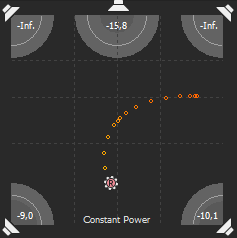
手順 4 と 5 を繰り返し、パン キーフレームを必要な数だけ追加します。[サラウンド パン]ウィンドウにパンの軌跡が表示されます。
-
2 つ以上のキーフレームがある場合は、スムーズ[スムーズ] スライダをドラッグして、キーフレーム間の補間カーブを調整できます。カーブを調整すると、サウンド フィールド内で知覚されるサウンドの動きが影響を受けます。設定値が 0 の場合、キーフレーム間の動きが直線的になります。設定値を 大きくすると、パスのカーブが大きくなります。
時間的な補間(時間の経過に対するパン)を調整するには、キーフレームを右クリックして、ショートカット メニューから別の種類のキーフレームを選択します。
TIP トラック ヘッダーのサラウンド パンを使用して、トラックをパンすることもできます。キーボードとマウス ショートカットを使用すると、パン ポイントの位置決めをすばやく正確に行うことができます。詳しくは、キーボード ショートカット を参照してください。
パン キーフレームの調整
トラックまたはバスのパンをオートメーションしている場合、キーフレームは各パン設定のタイムライン(トラックのすぐ下)に表示されます。移動、コピー、フェードの種類の変更は、タイムラインから行うことができます。
パン コントロールでは、オートメーション(自動)設定を調整できます。またパン コントロールは、トリミング(手動)コントロールとして機能するように設定できます。オートメーションが想定通りに動作しない場合、オートメーション設定のオフセットを設定するトリム値が適用されている場合があります。
トリム レベルを調整するサラウンド パンが設定されている場合は、として表示されます。オートメーション レベルを調整する設定が適用されている場合は、 として表示されます。
キーフレームの編集
-
キーフレームをダブルクリックすると、[サラウンド パン]ウィンドウが開きます。
-
サウンド フィールド内にサウンドを配置するには、パン ポイントをドラッグします。
-
必要に応じて、[スムーズ] スライダをドラッグして、キーフレーム間のカーブを調整します。
TIP キーフレームを選択して、トラックまたはバスのサラウンド パン内のパン ポイントをドラッグすることでキーフレームを編集することもできます。
キーフレームの追加
キーフレーム バーの中をダブルクリックすると、キーフレームをタイムラインに追加できます。新しいキーフレームでは、前のキーフレームと同じ設定と補間カーブが使用されます。
キーフレームの削除
キーフレームを右クリックし、ショートカット メニューの[削除]を選択します。
キーフレームの移動
キーフレームをタイムライン上の別の位置にドラッグします。
キーフレームのコピー
Ctrl キーを押したままキーフレームをドラッグすると、キーフレームがコピーされます。
キーフレーム間のフェード カーブの変更
時間的な補間(時間の経過に対するパン)を調整するには、キーフレームを右クリックして、ショートカット メニューから別の種類のキーフレームを選択します。
サウンド フィールド内で知覚されるサウンドの動きを調整するには、[スムーズ]スライダをドラッグして、キーフレーム間の補間カーブを調整します。[スムーズ]の設定値が 0 の場合は、キーフレーム間の動きが直線的になります。設定値を 大きくすると、パスのカーブが大きくなります。
|
コマンド |
説明 |
グラフ |
|---|---|---|
|
リニア
|
パンは直線的な軌跡で補間されます。 |
|
|
高速
|
パンは、急な対数曲線の軌跡で補間されます。 |
|
|
低速
|
パンは、緩やかな対数曲線の軌跡で補間されます。 |
|
|
スムーズ
|
パンは、スムーズで自然な曲線に沿って補間されます。 |
|
|
シャープ
|
パンは、シャープなカーブに沿って補間されます。 |
|
|
保留
|
補間は行われません。キーフレームの設定は、次のキーフレームまで維持されます。 |
|


オーディオの LFE (低周波エフェクト) へのルーティング
以下のいずれかの操作を実行すると、オーディオを LFE (低周波エフェクト) チャンネルから出力できます。
-
[サラウンド パン]ウィンドウの
 ボタンをクリックして、LFE モードに切り替えます。
 -
トラックまたはミキシング コンソールのチャンネル ストリップのサラウンド パン
を右クリックして、ショートカット メニューの[LFE のみ]を選択します。
通常のサラウンド パンに戻すには、[サラウンド パン]ウィンドウの ボタンをもう一度クリックするか、サラウンド パンを右クリックして、ショートカット メニューの[サラウンド パン]を選択します。
TIP LFE チャンネルに割り当てられた各トラックまたはバスにローパス フィルタを適用するには、[プロジェクト プロパティ]ダイアログ ボックスの[オーディオ]タブにある、[LFE のローパス フィルタを有効にする]チェックボックスをオンにします。LFE チャンネルでカットする周波数の下限を設定するには、[ローパス フィルタのカットオフ周波数]ボックスに周波数を設定し、[ローパス フィルタ品質]ドロップダウン リストから設定を選択して、フィルタのロールオフ カーブの鋭さを決定します。[最高]が最も鋭いカーブになります。詳しくは、プロジェクト プロパティの設定 を参照してください。
NOTE ローパス フィルタを適用すると、5.1 デコーダのバス管理システムに近くなり、低周波オーディオのみが LFE チャンネルに送信されるようになります。
IMPORTANT サラウンド プロジェクトをレンダリングする前に、サラウンドオーサリングアプリケーションの マニュアルで必要なオーディオ形式を確認してください。一部のエンコーダでは、 特定のローパスフィルタのカットオフ周波数とロールオフが必要なため、 エンコード前にフィルタを適用できない場合があります。
パン モードの変更パンモードノヘンコウ
[サラウンド パン]ウィンドウ内部(もしくはトラックまたはバスのサラウンド パン を右クリックし)、ショートカット メニューの [パンの種類] を選択してサブメニューからパンの種類を選択します。パン モードについて詳しくは、オーディオ パン モード
NOTE 選択したパン モードはサラウンド パン キーフレームにも使用されます。
グリッドを使用したパンのモニタ
[サラウンド パン]ウィンドウのグリッドは、パンが実際に聞こえる様子を視覚的に表現します。グリッドの間隔は、現在のパン モードに合わせて変わります。
縦の線はそれぞれ、左右の信号比が 6 dB、0 dB、-6dB の位置を表します。一番左の線の位置では、レフト チャンネルの音がライト チャンネルより 6.0 dB 大きくなります。
横の線はそれぞれ、前後の信号比が 6 dB、0 dB、-6 dB の位置を表します。[センター] フェーダーを調整すると、センター チャンネルのゲインを補正するように線が前後に移動します。
NOTE グリッドは、適切に設定されたサラウンド システム(対応したスピーカーが適切に配置されているシステム)を使用していることを想定しています。モニタ システムにばらつきがあると、グラフと出力感度に矛盾が生じます。