トラック ヘッダーの[バス]ボタンをクリックします。
トラックをバスに割り当てると、一連のトラックに設定を適用したり、トラックをハードウェア出力にルーティングすることができます。
例えば、同一の 3 つのエフェクトを、複数のトラックに適用する場合は、1 つのバスにエフェクトを適用し、そのバスに複数のトラックを割り当てます。複数のトラックを 1 つのハードウェア出力に送る場合は、複数のトラックを 1 つのバスに割り当ててから、ハードウェア出力にバスをルーティングします。
トラック ヘッダーの[バス]ボタンをクリックします。
-
トラック ヘッダーの[バス]ボタンをクリックします。
 ボタンは、トラックがマスタ バスにルーティングされているときはとして表示され、トラックが別のバスにルーティングされているときはバス文字(
 、
、 など)が表示されます。
TIP バス チャンネル ストリップで I/O コントロール リージョンを使用して、トラックの出力デバイスを設定することもできます。
-
バス センドは、デフォルトではプリボリュームに設定されています。トラックに[バス] ボタンが表示されないときは、プロジェクト設定で 1 つしかバスが指定されていないことを意味します。
NOTE トラックに[バス]ボタンが表示されないときは、プロジェクト設定で 1 つしかバスが選択されていないことを意味します。
多目的スライダのラベルをクリックし、メニューから必要なバスを選択します。
-
多目的スライダのラベルをクリックし、メニューから必要なバスを選択します。バスの名前を反映してラベルが変わります。
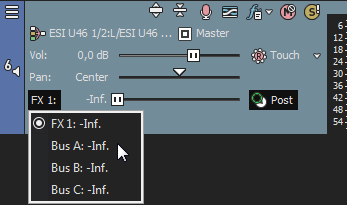
NOTE 多目的スライダが表示されない場合は、トラックヘッダーの下端をドラッグして高さを調整します。
-
フェーダーをドラッグして、バスに送られるトラックのレベルを調整します。
-
バス チャンネル ストリップでセンド コントロール リージョンを使用して、バス センド レベルを調整することもできます。
-
バス センドは、デフォルトではプリボリュームに設定されています。バス センドがプリボリュームの場合、メイン ミックスから独立したキュー ミックスを作成できます。ポストボリュームに変更するには、バス フェーダーを右クリックし、ショートカット メニューから[ポストボリューム] を選択します。
-
バス センドにトラック パン(パンの位置やパン モードなど)を適用する場合は、バス フェーダーを右クリックし、ショートカット メニューから[メイン トラック パンへのリンク]を選択します。
[メイン トラック パンへのリンク]を選択しない場合は、トラックでは、トラックの現在のパン モードを使用してセンターにパンしたステレオ信号を送信します。
-
オーディオ トラック センドを VEGAS Pro 7.0 またはそれよりも古いバージョンでの使用時と同様に設定するには、[ユーザー設定]ダイアログ ボックスの[オーディオ]ページで、[レガシー トラック センド ゲインを使用する]チェック ボックスをオンにします。チェックボックスがオンになっている場合は、VEGAS Pro の旧バージョンで作成されたプロジェクトを読み取り、VEGAS Pro の旧バージョンと同じ音質で再生できます。