イベントの切り取り、コピー、貼り付け
VEGAS Pro ソフトウェアでは、まるでオーディオ/ビデオ版のワープロというように、イベントを切り取ったりコピーしたりして、新しい場所に貼り付けることができます。
TIP [ユーザー設定]ダイアログボックスの[編集]タブにある[グループ化したイベントの切り取り、コピー、および削除]チェックボックスがオンの場合に、イベントの切り取り、コピー、または削除を行うと、同じグループ内のすべてのイベントに操作が実行されます。1 つのイベントだけを編集する必要がある場合は、[オプション]メニューから[イベントグループを無視]を選択してグループ化を一時的に無効にしてください。 詳しくは、次を参照してください[編集]タブ
イベントの切り取り
削除するイベントを選択し、[切り取り] ボタン  をクリックします(または[Ctrl]キーを押しながら[X]キーを押します)。削除するイベントを選択し、[切り取り]ボタン をクリックします[編集][切り取り]を選択しますまたは[Ctrl]キーを押しながら[X]キーを押します 選択されたイベントがトラックから削除され、クリップボードに追加されます。
TIP [編集]メニューの[グループ]を選択し、サブメニューから[すべて切り取り]を選択します。選択したイベントや選択したイベントとグループ化されているすべてのイベントが、クリップボードに切り取られます。
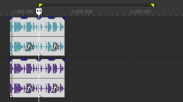
時間範囲を使用しているときに、イベントを切り取った後に残ったスペースを既存のイベントをシャッフルして埋めるには、ポスト編集リップル モードを使用します。詳しくは、次を参照してくださいポスト編集リップル
時間範囲の切り取り
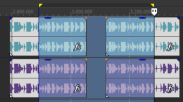
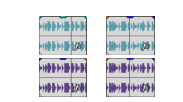
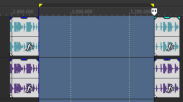
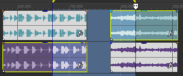
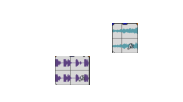
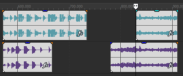
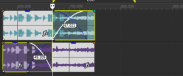
時間範囲を切り取ると、タイムライン上のすべてのトラックにわたってイベントが削除され、クリップボードに配置されます。イベントが時間範囲より長い場合は、時間範囲の両端で分割されます。
|
|
|
|
|
| 時間範囲 | Clipboard 〈クリップボード〉 | 切り取り後のイベント | 切り取り後のイベント(リップル モード) |
時間範囲内で選択したイベントの切り取り
時間範囲内で選択したイベントを切り取ると、選択されたイベントはタイムラインから削除され、クリップボードに配置されます。選択したイベントが時間範囲より長い場合は、時間範囲の両端で分割されます。
|
|
|
|
|
| タイム/イベント選択 | Clipboard 〈クリップボード〉 | 切り取り後のイベント | 切り取り後のイベント(リップル モード) |
イベントのコピー
目的のイベントを選択し、[コピー] ボタン  をクリック、または [編集] > [コピー] を選択しますまたは[Ctrl]キーを押しながら[C]キーを押します目的のイベントを選択し、[コピー]ボタン をクリック、または[編集] > [コピー]を選択しますまたは[Ctrl]キーを押しながら[C]キーを押します 選択されたイベントがクリップボードにコピーされます。これで、イベントをプロジェクトの任意の場所に貼り付けることができます。
時間範囲のコピー
時間範囲をコピーすると、すべてのトラックのイベントの、時間範囲の内側にある部分がクリップボードに追加されます。
|
|
|
| 時間範囲 | Clipboard 〈クリップボード〉 |
時間範囲内で選択したイベントのコピー
時間範囲内で選択したイベントをコピーすると、選択したイベントの、時間範囲の内側にある部分がクリップボードに追加されます。
|
|
|
| タイム/イベント選択 | Clipboard 〈クリップボード〉 |
イベントの貼り付け
カーソルを置き、[貼り付け] ボタン  をクリック [編集] > [貼り付け] を選択します(または[Ctrl+V]キーを押します)。 クリップボードからカーソル位置にイベントが挿入されます。
貼り付けたイベントがオーバーラップする場合は、トラック内の他のイベントの上に配置されます。イベントを貼り付けるスペースを空けるには、[挿入貼り付け]を使用するか、ポスト編集リップル モードをオンにします。詳しくは、次を参照してくださいポスト編集リップル
クリップボードの内容の複数回貼り付け
[編集]メニューの[連続貼り付け]を選択して(または Ctrl+B を押して)、クリップボードのイベントを現在のカーソル位置に繰り返し貼り付けます。イベント間の間隔を指定することもできます。
-
イベントをクリップボードにコピーします。
-
イベントを貼り付ける開始位置にカーソルを置きます。
-
[編集]メニューの[連続貼り付け]を選択します。[連続貼り付け]ダイアログ ボックスが表示されます。
-
[貼り付け回数]ボックスにイベントの貼り付け回数を入力します。
-
オプションを選択し、必要に応じて設定を指定します。
-
連続 - イベント間にスペースを入れずに並べて貼り付けます。
-
等間隔 - 貼り付けるイベントの開始位置間に、[貼り付け間隔]コントロールで指定された時間間隔を空けてイベントを貼り付けます。
[貼り付け間隔]設定の値がクリップボードの内容よりも短い場合、貼り付けられたイベントはオーバーラップします。
-
イベントの挿入貼り付け
クリップボードの内容を現在のカーソル位置に挿入し、貼り付けるイベントの分だけ既存のイベントを後に移動するには、[編集]メニューの[挿入貼り付け]を選択します(または Ctrl+Shift+V を押します)。
NOTE カーソルがイベントの中間にある場合に、新しいイベントが貼り付けられると、イベントはカーソル位置で分割されます。