イベントの削除
選択したイベントまたはトラックをクリップボードにコピーせずに削除するには、編集ツールバーの[削除]ボタン をクリック(または[編集] | [削除]を選択)します。
NOTE イベントを含んだトラックを削除しようとすると、イベントも削除されてしまうという警告メッセージが表示され、また同時にこの動作をキャンセルすることもできます。
-
[ユーザー設定]ダイアログボックスの[編集]タブにある[グループ化したイベントの切り取り、コピー、および削除]チェックボックスがオンの場合に、イベントの切り取り、コピー、または削除を行うと、同じグループ内のすべてのイベントに操作が実行されます。1 つのイベントだけを削除する必要がある場合は、[オプション]メニューの[イベント グループを無視]を選択して、グループを一時的に無視します。
 詳しくは、次を参照してください [編集]タブ
 -
プロジェクト内のすべてのトラックから時間を削除するには、削除する時間を含む時間範囲を作成します。[自動リップル]ボタン
 を選択するか、 [Ctrl]キーを押しながら[L]キーを 押します。次に、
 [自動リップル] ボタン の横にある下矢印 をクリックして、[すべてのトラック、マーカー、およびリージョン] を選択します。時間範囲を削除するとタイムラインで選択した範囲が削除され、削除されたセクションの右側にあるイベントが、スペースを埋めるために左に移動します。
時間範囲内のすべてのイベントの削除
時間範囲を使用しているときに、イベントを削除した後に残ったスペースにイベントを移動して埋めるには、リップルのポスト編集モードを使用します。
詳しくは、次を参照してください ポスト編集リップル
-
時間範囲を作成します。
-
Ctrl+Shift+A キーを押して、イベントの選択をすべて解除します。
-
編集ツールバーの[削除]ボタン
をクリック(または[編集] | [削除]を選択)します。すべてのトラックのイベントがタイムラインから削除されます。イベントが時間範囲より長い場合は、時間範囲の両端で分割されます。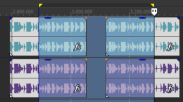
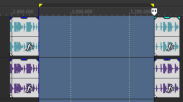
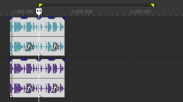
時間範囲
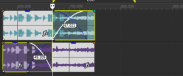
削除後のイベント
削除後のイベント (リップル モード)
選択したイベントの削除
-
削除するイベントを選択します。
-
編集ツールバーの[削除]ボタン
をクリック(または[編集] | [削除]を選択)します。時間範囲内で選択したイベントを削除すると、選択されたイベントがタイムラインから削除されます。選択したイベントが時間範囲より長い場合は、時間範囲の両端で分割されます。
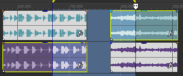
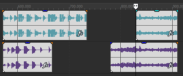
タイム/イベント選択
削除後のイベント
削除後のイベント (リップル モード)
TIP [編集]メニューの[グループ]を選択し、サブメニューから[すべて削除]を選択します。選択したイベントや選択したイベントとグループ化されているすべてのイベントが削除されます。