AI Speech to Text (AI 音声合成)
Speech to Text ツールを使用すると、タイムラインクリップ イベントに保持されているオーディオを分析し、プロジェクトタイムラインまたはテキストファイルとして字幕を自動的に作成できます。生成されたテキストの間違いを修正したり、プロジェクト内の字幕の外観を操作することができます。
Speech to Text 機能には、テキストベースの編集ツールも含まれています。これらのツールを使用すると、Speech to Text 機能を使用してプロジェクトビデオのトランスクリプトを作成し、そのトランスクリプトを編集することができます (たとえば、テキストのセクションを削除したり、テキストをカット アンド ペーストしたりするなど)。VEGAS Pro は、トランスクリプトで行った編集内容と一致するようにタイムライン上のイベントを自動的に編集します。その逆も可能です。たとえば、タイムライン上のイベントを切り取ると、VEGAS Pro はそれに合わせてトランスクリプトを自動的に編集します。このワークフローにより、編集作業が大幅にスピードアップします。
1 Speech to Text ツールを開く
-
誰かが話している音声ファイルまたはビデオファイルを追加します。
TIP この機能は、音楽でも試すことができます。音楽の種類や、ボーカルがどの程度「前面に出ている」かにもよりますが、ボーカルをテキスト化することで、たとえば曲のリリックビデオを作ることができます。
-
オーディオイベントをクリックして選択し、[ツール] | [Speech to Text] を選択してウィンドウを開きます。
このウィンドウには 3 つの表示モードがあり、デフォルトで [トランスクリプト] ビューが開きます。
2 オーディオファイルからテキストを生成する
-
[Speech to Text] ウィンドウで、[言語] ドロップダウンリストをクリックし、適切な言語を選択します。
ドロップダウンリストには、現在サポートされているすべての言語が含まれています。デフォルトの言語設定は自動検出です。英語やその他の言語で話されているほとんどのファイルでは、この設定を「自動検出」にしておけば、ツールは話されている言語を正確に識別してくれます。ファイル内で話されている言語をツールが識別できない場合は、[言語] ドロップダウンリストをクリックして正しい言語を選択します。
-
言語設定を指定したら、[分析] ボタンをクリックします。
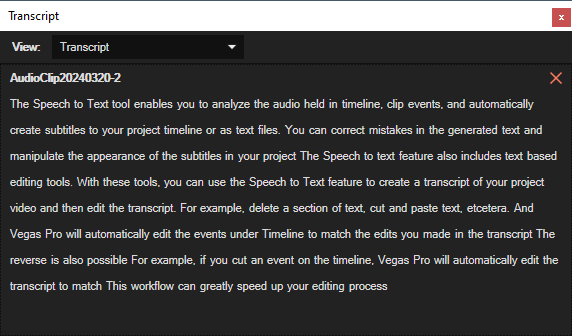
プログレスバーは進行状況を示し、プレビュー セクションには生成中のテキストが表示されます。プロセスが完了すると、生成されたテキストがプレビュー領域のリストに表示されます。
-
エラーを見つけた場合は、ワープロ文書のテキストを修正するのと同じように、ここで簡単に修正できます。すべての修正が完了したら、次に進む準備が整いました。
トランスクリプトで、テキストベースの編集と字幕作成のいずれか、または両方を実行できるようになりました。
3 AIテキストベース編集(ベータ版)
テキストベースの編集ビューモードでトランスクリプトを編集するだけで、タイムラインを編集することができます。たとえば、プロジェクトからナレーションの最後の文を編集して削除したいとします。タイムライン上で編集を行う場合は文章がどこから始まるかを正確に聞き取り、メモする必要がありますが、ここではその代わりに、テキストベースの編集ウィンドウからテキストを削除するだけで済みます。テキストの各行の前にあるタイムコード値は、生成された字幕イベントが及ぶプロジェクトタイムライン内の正確な時間を識別します。
[表示] リストから [テキストベースの編集] を選択します。
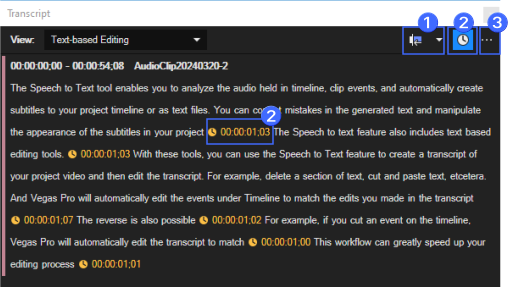
| 1 | 自動リップル |
このボタンを選択してドロップダウン リストからモードを選択すると、イベントの長さを調整したり、イベントの切り取り、コピー、貼り付け、または削除などの編集を行った場合に、タイムラインの内容が自動的にリップルされます。
|
| 2 | 一時停止 | クリックすると、成績表の一時停止値表示のオン/オフを切り替えることができます。 |
| 3 | 追加の設定 |
|
 詳しくは、次を参照してください
 トランスクリプト内のテキストを選択
-
目的の文の最初の単語をクリックして強調表示し、再生カーソルがタイムライン内の一致する音声に移動するのを確認します。
-
文全体を選択するには、[Shift] キーを押しながら最後の単語をクリックします; このアクションにより、タイムライン内のテキストと関連するセグメントをすべて選択します。
この方法は、トランスクリプトの先頭、中間、最後など、任意の場所でテキストを選択する場合に機能します。
テキストと対応する音声の削除
-
目的のテキストを選択した状態で、キーボードの [Delete] キーを押します。
選択したテキストがトランスクリプトから削除され、対応する音声がタイムラインから削除されるのを観察します。
テキストをすばやく確認して、不要な部分を削除できます。何かを削除し、後で元に戻したい場合は、タイムライン イベントをトリミングしてタイムラインに戻します。テキストは自動的に更新され、編集内容が反映されます。
これは、テキストを編集してタイムライン上の変更も見ることができたり、タイムラインを編集してテキストの変更を見たりできることを示しています。
テキストイベントとタイムラインイベントの再配置
-
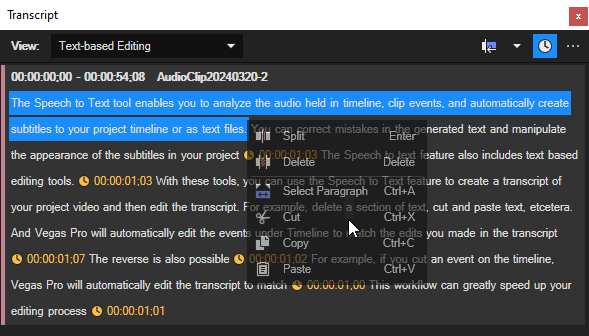
テキストベースの編集ウィンドウで、再配置する単語または単語の範囲をクリックして選択します。
-
ハイライト表示されたテキストを右クリックし、コンテキストメニューから [切り取り] を選択して、現在の位置からテキストを削除します。
-
切り取ったテキストを挿入するトランスクリプト内の新しい場所に移動します。
-
右クリックしてコンテキストメニューから [貼り付け] を選択し、この新しい位置にテキストを挿入します。タイムラインは自動的に調整され、トランスクリプト内の再配置されたテキストと一致するように関連する音声が移動されます。
4 字幕を作成する
(タイムラインまたはテキストベースの編集ウィンドウを使用して) すべての編集が完了したら、字幕を生成する準備が整います。
-
[表示] ドロップダウンリストから [字幕] を選択します。
VEGAS Pro はすでにトランスクリプトを適切な長さの字幕に分割しています。これらは、字幕が表示され、消えるときのタイムコードとともにリスト化されます。トランスクリプトおよびテキストベースの編集ビューで行った編集は、ここの字幕ビューにも表示されます。
-
右側で字幕の外観をコントロールします。
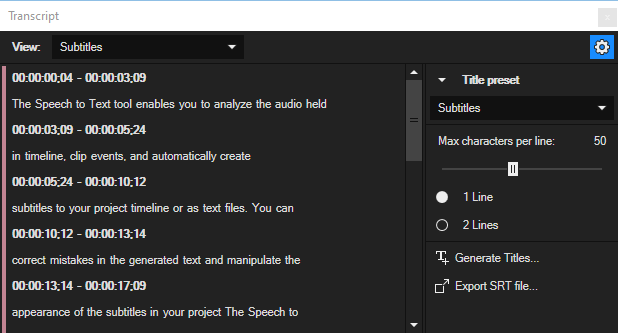
タイトルプリセット デフォルトでは字幕テキストプリセットが選択されていますが、ドロップダウンを使用して他のプリセットを選択することもできます。以前に字幕のカスタムプリセットを作成したことがある場合は、それがこのリストに表示されます。リストから選択して字幕に適用します。 1 行あたりの最大文字数 [1 行あたりの最大文字数] スライダを使用して、字幕行の長さを設定します。 1 行 / 2 行 1 行の字幕にしたいか、2 行の字幕にしたいかに応じて、適切なラジオボタンを選択します。 -
これらの設定をすべて行ったら、[タイトルの生成] ボタンをクリックします。
VEGAS Pro は、タイムラインの新規トラックに [タイトルとテキスト] イベントを作成します。
新しい字幕トラックを生成した場合、ツールはリスト内の各字幕に対して新しいテキストイベントを作成します。これらのイベントは標準的な [タイトルとテキスト] イベントであり、必要に応じて編集できます。たとえば、テキストが音声と完全に一致しない場合は、テキストイベントを移動して適切に配置できます。あるいは、イベントのどちらかの端をトリミングして、持続時間を長くしたり短くしたりすることもできます。ジェネレーターを開いて、テキストを修正したり調整したりできます。要するに、通常タイムライン上のテキストイベントに対して行う編集を、字幕を完成させるためにここで行うことができるのです。
サブタイトルのエクスポート
字幕を SRT ファイル (SubRip ファイル形式) としてエクスポートします。これは、さまざまなメディアプレーヤーやプラットフォーム間で字幕を共有および表示するために使用される一般的な字幕ファイル形式です。