AI Z-Depth
VEGAS AI Z-Depth によるクリエイティブエフェクト
*VEGAS Pro 21 以降の新着情報*
Z 深度 (Z バッファとも呼ばれる) は、コンピュータグラフィックスおよびビデオ編集の基本概念です。3D シーンにおけるカメラの視点からのオブジェクトの深さまたは距離を表します。これにより、深度ベースの合成を作成したり、被写界深度エフェクトを追加したり、ビデオにリアルな視覚効果を加えることができます。
応用と実例
-
深度ベースの合成:
Z-Depth を使用すると、3D シーン内にオブジェクトを配置し、リアルな合成を作成できます。たとえば、テキストやグラフィックを特定のオブジェクトの背後に配置しながら、同じビデオ内で他のオブジェクトの前に表示することができます。
例: 街並みの景観ビデオでは、テキストやグラフィックスが背景の建物の前に配置され、前景の人物や走行中の車の後ろに表示することができます。
-
被写界深度エフェクト:
Z-Depth を使用すると、ビデオに被写界深度エフェクトを生成できます。つまり、前景に焦点が合い、背景がぼやけて見えます。
例: インタビュービデオでは、インタビュー対象者の背景をぼかして、人物とその発言に焦点を当てることができます。
-
3D 統合:
Z-Depth を使用すると、3D オブジェクトまたはエフェクトを 2D シーンに統合して、リアルな視覚結果を実現できます。
例: コマーシャルビデオでは、3D ロゴを現実世界のシーンに統合し、Z-Depth 設定に従って配置できます。
-
マスキングと合成:
Z-Depth は、ビデオの特定の領域をマスクしたり、他のエレメントの前後にオブジェクトを配置したりするために使用できます。
例: グリーン スクリーン ビデオでは、Z-Depth を使用して背景を別のビデオまたは 3D シーンに置き換え、前景の人物をこの新しい背景の前に配置できます。
AI Z-Depth をコンポジターとして使用する
ビデオ内のオブジェクトの 2 つのレイヤーの間にテキストを配置します。
-
プロジェクトの最初のトラックにテキストイベントを追加します。
-
ビデオクリップまたは静止画像をテキストイベントの直下に配置します。
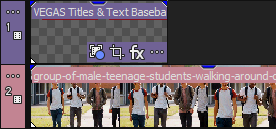
TIP これをわかりやすく示すために、明らかな前景オブジェクトと背景オブジェクトがあるクリップを探してみてください。たとえば、人物が前景に立っており、背景に建物があるとします。
-
ビデオの前景オブジェクトにオーバーレイするテキストを配置します。
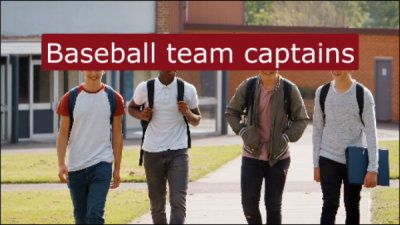
-
トラック 1 の [詳細]
 ボタン をクリックし、ポップアップメニューから[合成モード] | [カスタム] を選択します。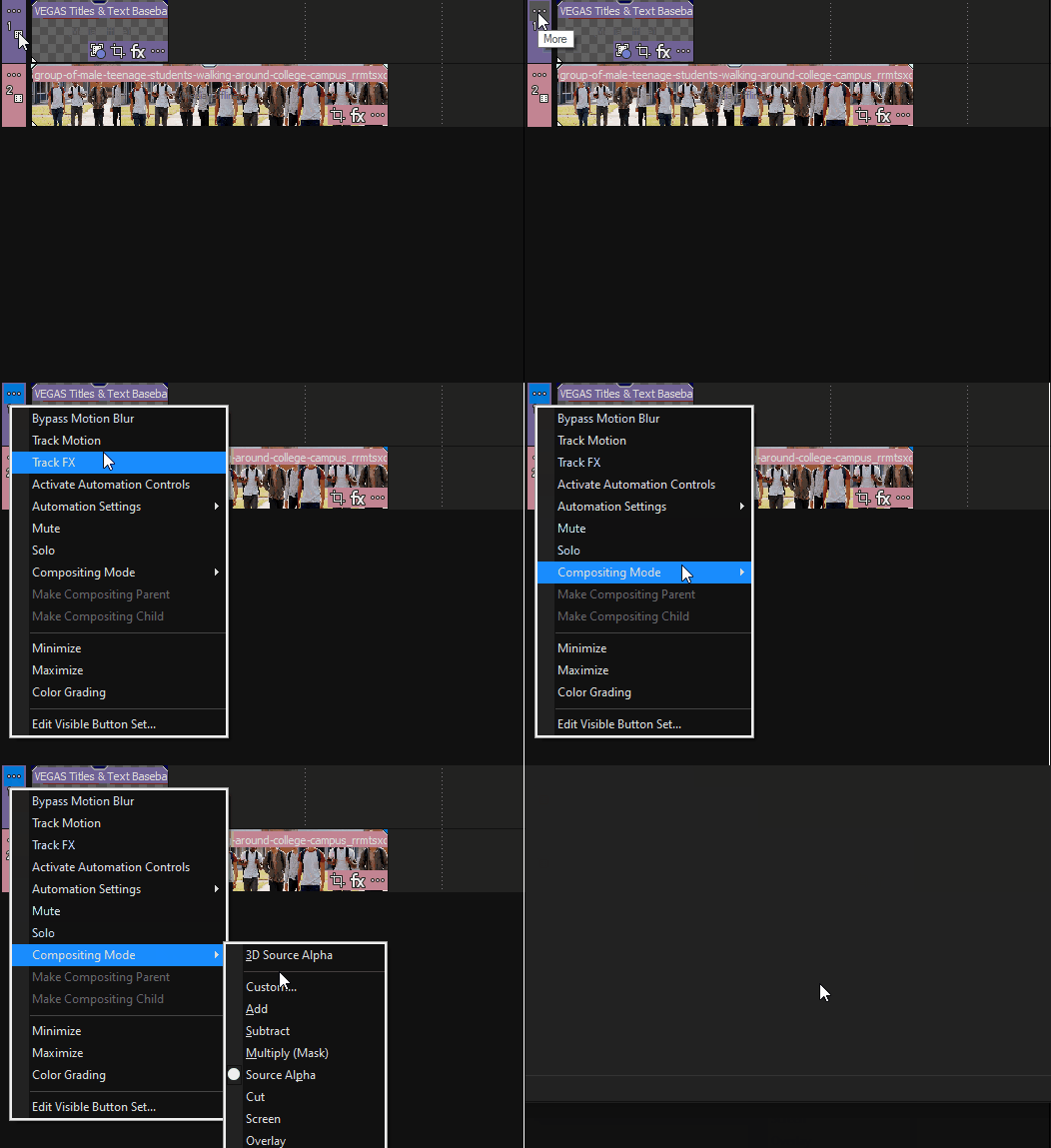
-
プラグイン チューザー ウィンドウで、コンポジターのリストから Z-Depth を選択します。
-
[追加] ボタンをクリックし、[OK] をクリックします。
-
マスクを改良する
Z-Depth はビデオフレームを分析し、前景レイヤーと背景レイヤーを作成しました。前景レイヤー上のものはすべて、追加したテキストの前にあるように見えますが、背景レイヤーの要素は通常どおりテキストの後ろにあります。これにより、テキストがレイヤーの間にあるような錯覚が生まれます。実際には、テキストはマスクされているか、前景オブジェクトの周囲が切り取られています。
»モード« ドロップダウンリスト
Z-Depth では、デフォルトとして [絶対値] オプションが使用されます。
リストから [標準化された値] を選択すると、[ビデオプレビュー] ウィンドウに表示される結果に若干の変化が見られるかもしれません。 [標準化された値] モードを使用すると、Z-Depth で何が起こっているかをより理解しやすくなります。
»ビジュアル化« ドロップダウンリスト
ビジュアル化オプションを使用すると、作成している深度マップをさまざまな方法で確認できます。
しきい値化された深度
[ビデオプレビュー] ウィンドウでは、背景レイヤーがさまざまな色 (通常は青 (最も遠いオブジェクト) と赤 (最も近いオブジェクト) の色合いで表示され、前景レイヤーはビデオに実際に表示されるのと同じように表示されます。
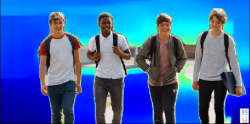
前景オブジェクトを手動で識別する:
自動結果で希望どおりの結果が得られない場合は、前景オブジェクトを手動で識別できます。
- 前景にしたいオブジェクト内の選択ボックスをドラッグします。オブジェクト内の小さな選択から始めると、より効果的です。
- 一部のオブジェクトまたは領域が赤くなる場合があり、通常は前景レイヤーにある要素が除外されていることを示します。
- オブジェクトの一部または全体が赤い場合は、赤い領域内で別の小さな選択を行います。オブジェクト全体が適切に表示され、オブジェクトが前景レイヤー上にあることが示されるまで、赤い領域の選択を続けます。
- 青と赤の色の濃淡を観察することで、オブジェクトが深度マスクの背景と前景の境界にどの程度近づいているかを知ることができます。
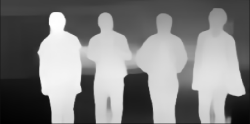
深度
これにより、前景のオブジェクトが白、背景が黒で表示され、境界付近の領域はグレーの濃淡が付けられます。
不透明度
このオプションでは、背景領域が 50% の透明度で表示されます。これは、さまざまな設定を調整するときに背景のオブジェクトを確認できるようにしたい場合に役立ちます。
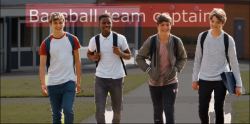
これらのさまざまなビジュアル化は、パラメーターを調整した後に結果を得るのに役立ちます。
最も遠い:
Z-Depth は、分析したオブジェクトをカメラから最も遠いものとして識別し、このオブジェクトに値 0.000 を割り当てます。
最も近い:
Z-Depth は、分析したオブジェクトをカメラに最も近いオブジェクトとして識別し、このオブジェクトに値 1.000 を割り当てます。
深度 In:
前景エレメントを識別するときに考慮する最も遠い深度を指定します。
深度 Out:
前景エレメントを識別するときに考慮する最も近い深度を指定します
»反転« チェックボックス:
「反転」チェックボックスは、深度マップの効果を反転します。
たとえば、現在背景エレメントはカバーされているが、前景エレメントはカバーされていないテキストがある場合は、「反転」チェックボックスを選択します。これで、テキストは前景エレメントをカバーしますが、背景エレメントはカバーしません。チェックボックスを再度選択解除します。
»最も近いオブジェクトのみ« チェックボックス:
結果の深度マスク内の最も近いオブジェクトのみを考慮する場合は、[最も近いオブジェクトのみ] チェックボックスを選択します。
-
コンポジションの最終決定
-
[ビジュアル化] ドロップダウンメニューから [なし] を選択して、視覚的なオーバーレイを削除します。
-
テキストの一部がマスクされて、前景オブジェクトの背後に表示されることに注目してください。
-
必要に応じてパラメータ コントロールをさらに調整し、よりスムーズな結果を得るにはフェザリング コントロールの使用を検討してください。
-
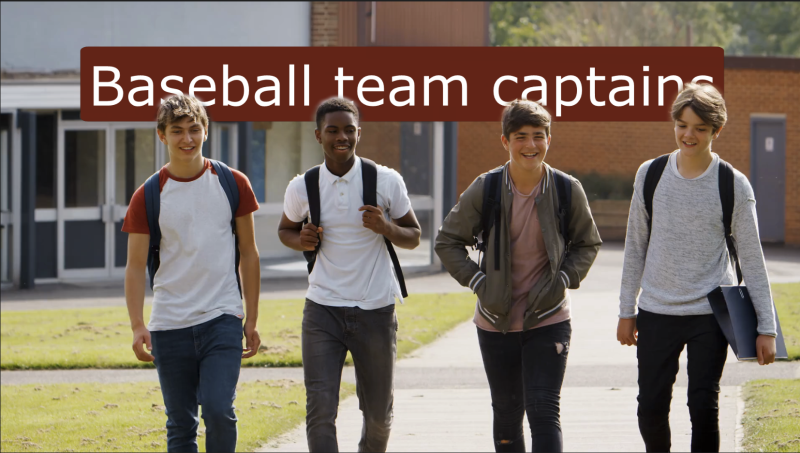
Z-Depth をビデオフィルターとして追加し、面白いエフェクトを作成する
Z-Depth をビデオフィルターとして追加して、面白いエフェクトを作ることもできます。
EXAMPLE たとえば、Z-Depth とともにブラーフィルターを使用して、ぼやけた背景を作り、被写界深度が浅いエフェクトを得ることができます。カラーグレーディングパネルまたは他のカラー調整ツールと組み合わせて使用すると、前景に影響を与えずに背景のみをカラーグレーディングすることができます。または、Style Transfer AI フィルターと一緒に使用して、フォーカスオブジェクトの背後に超現実的なエフェクトを作成します。補正や特殊効果を目的として、実質的にあらゆるエフェクトを追加できます。
スタイル転送を試してみましょう:
-
タイムラインにクリップを追加します。
TIP 背景に何かがあり、前面に目立つ前景オブジェクトがあるクリップを選択してください。
-
[ビデオ FX] タブを開き、プラグインのリストから [Z-Depth] を選択します。
-
[標準化された値] プリセットをタイムラインクリップイベントにドラッグします。
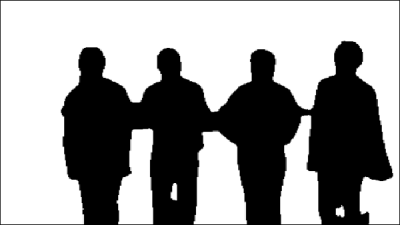
[ビデオプレビュー] ウィンドウには、プラグインが識別した前景オブジェクトは黒で表現され、背景オブジェクトは白で表示されます。
-
パラメータ コントロールを調整して、前景オブジェクトの周囲に白い領域をできる限り近づけます。
-
また、何が起こっているかをさまざまなビューで表示するための [ビジュアル化] ドロップダウンからオプションを選択することもできます。
-
結果に満足したら、ビジュアル化を [なし] に設定します。
-
[ビデオ FX] ウィンドウから[スタイル転送] プリセットを選択し、それをクリップイベントにドラッグします。
-
[ビデオ イベント FX] ウィンドウで、エフェクトチェーン内の [スタイル転送] エフェクトをドラッグし、[パン/クロップ] エフェクトと [Z-Depth] エフェクトの間にドロップします。
-
エフェクトチェーン内の [Z-Depth] エフェクトをクリックし、[マスク エフェクト] ボタンを選択します。
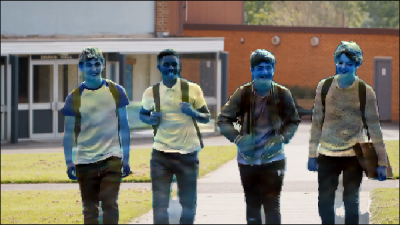
これにより、前景オブジェクトが [スタイル転送] エフェクトとともに表示され、背景イメージが通常のように表示される、一種の合成イメージが作成されます。
-
背景エレメントに [スタイル転送] エフェクトが適用されるように切り替えるには、[反転] チェックボックスを選択します。
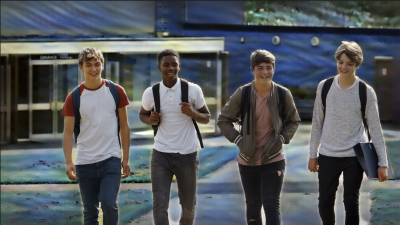
-
[Z-Depth] エフェクトの [マスク エフェクト] をカスタマイズして、コンポジションを調整します。
Z-Depth とディスプレイスメントマップによる次元性の強化
Z-Depth マットを操作する場合は、「ディスプレイスメントマップ」などのテクニックを使って立体感を出し、ウォークスルーやレイヤー分離 FX を可能にすることを検討してください。「ディスプレイスメントマップ」プラグインを活用することで、視覚的に印象的な歪みやエフェクトを作成し、プロジェクトに奥行きとリアリズムを加えることができます。
 詳しくは、次を参照してください コンポジット(子)トラックのピクセルを 水平軸と垂直軸に沿ってオフセットする際のガイドとして、 親イメージを使用します。