AI Smart Mask
この機能はサポートされなくなり、今後のバージョンでプログラムから削除される可能性があります。
この機能を使用するには、[オプション] | [ユーザー設定] をクリックしてダイアログを開きます。
[非推奨の機能] タブで、チェックボックスをオンにします。
このプラグインはビデオフレームを分析し、人工知能テクノロジーを使用して、マスクを生成できるフレーム内のオブジェクトを識別します。許容される信頼性レベルを下回るオブジェクトをフィルターで除外できます。ツールがマスクを作成するオブジェクトを識別すると、ツールは、マスクがすでに配置されているベジェマスキング プラグインを FX チェーンに追加します。その後、必要に応じて新しいマスクを完全に調整できます。
1 オブジェクトの識別と信頼性レベルの調整
-
マスクしたいビデオクリップが含まれるタイムライン上のイベントを選択します。
-
マスクするオブジェクトを表示するフレームにタイムライン カーソルを移動すると、[ビデオプレビュー] ウィンドウにそのフレームが表示されます。
-
[ウィンドウドッキング] エリアの [ビデオ FX] タブをクリックして、そのウィンドウを前面に表示します。
-
プラグインのリストから [Smart Mask] を選択します。
-
[Smart Mask] プラグインをクリックして、タイムライン上で選択したビデオクリップにドラッグします。
-
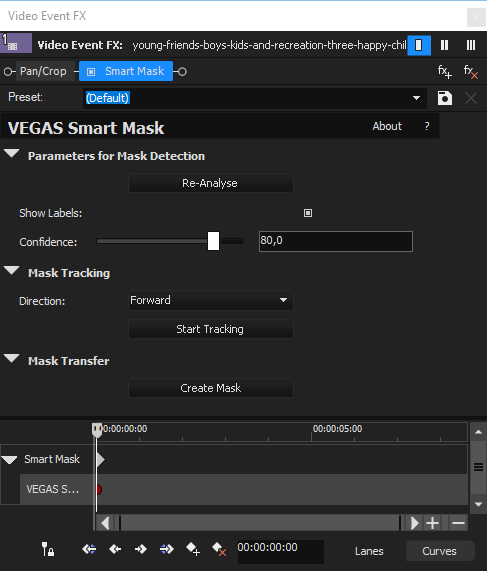
[ビデオ イベント FX] ウィンドウ内で、[分析] ボタンをクリックします。ツールがビデオフレームを分析するまでに少し時間がかかります。
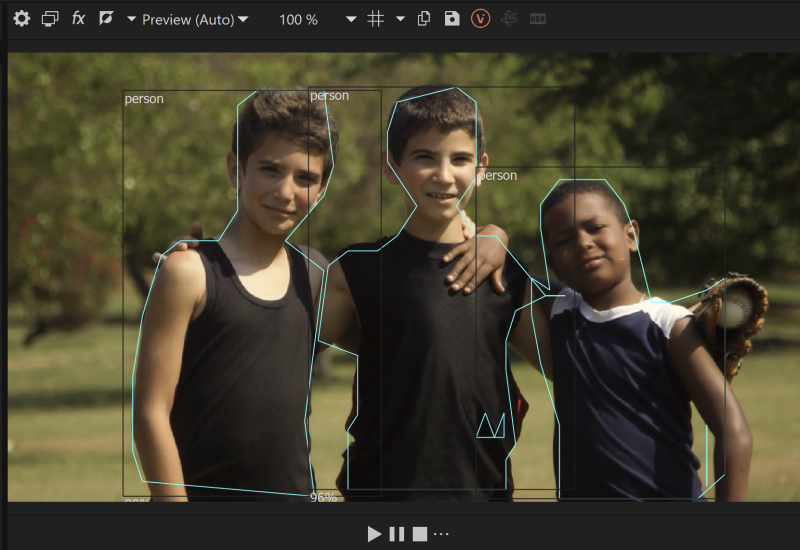
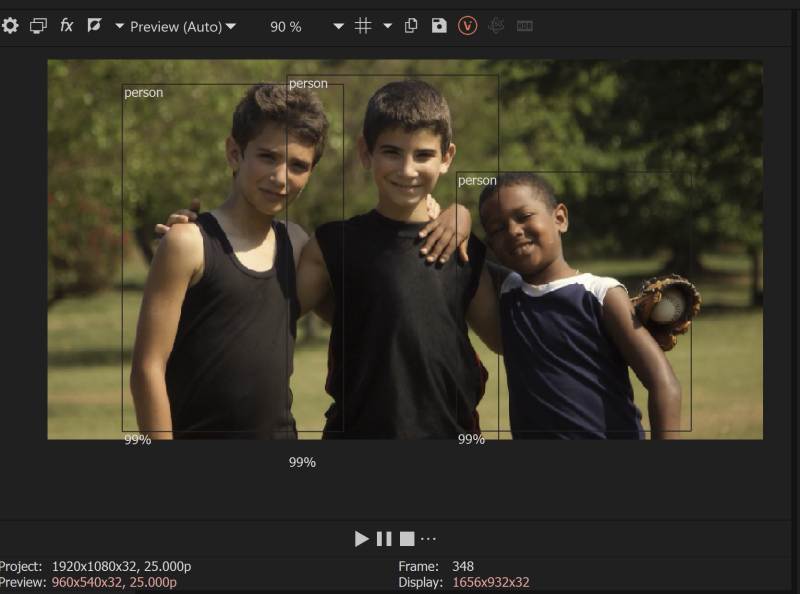
分析が完了すると、アルゴリズムが認識するフレーム内のオブジェクトがツールによって識別されたことがわかります。識別されたすべてのオブジェクトを長方形で囲みます。
NOTE 長方形が表示されない場合は、マスクするオブジェクトの周囲に長方形が表示されるまで [信頼性] スライダを下げます。信頼性レベルを上げると、どうでもよい長方形が除外され、必要な長方形に集中しやすくなります。
ラベルと信頼性レベルを表示する:
[ビデオ イベント FX] ウィンドウで [ラベルを表示] チェックボックスをオンにします。
これにより、AI が識別したと考えるもののラベルが外接する長方形の左上に追加されます。また、長方形の下に信頼性レベルも表示されます。たとえば、信頼性レベル 59% というのは、AI がそのオブジェクトにラベルを付けたものを正しく識別したことを 59% 確信していることを示します。
2 マスクの作成と調整
-
マスクしたいオブジェクトを囲む長方形をクリックします。マスクラインが長方形内とオブジェクトの周囲に追加されます。
TIP1 つのビデオフレームに対して最大 5 つのマスクを作成できます。
マスクの作成に使用する最初の長方形をクリックします。
[Ctrl] キーを押したまま、さらに最大 4 つの長方形をクリックします。これにより、選択した各オブジェクトの周囲にマスクシェイプが作成されます。
-
[形状] スライダを使用して、オブジェクト周囲のマスクの形状の精度を変更します。
-
マスクを調整したら、[転送] ボタンをクリックします。[ベジェ マスク] プラグインが FX チェーンに追加されます。
-
FX チェーンの [ベジェ マスキング] ボタンをクリックします。
-
必要に応じて、[ベジェ マスキング] ツールを使用してマスクをさらに調整および微調整します。
 詳しくは、次を参照してくださいベジェ マスキング