オーディオ エフェクトの編集
オーディオ エフェクトの設定は、トラック、バス、または割り当て可能な FX コントロールで ボタンをクリックすると表示されます。
[エフェクト]ウィンドウでは、エフェクトの有効化とバイパス、エフェクト パラメータの編集、DirectX エフェクトや VST エフェクトのトラック、バス、および割り当て可能な FX チェーンに対する追加と削除、また、エフェクト パラメータの編集、エフェクト オートメーションの設定を行うことができます。
NOTE トラックまたはバスにエフェクトが追加されていない場合、ボタンは淡色表示  になっています。ボタンをクリックするとプラグイン チューザーが表示され、使用するプラグインを選択できます。
エフェクトの有効化またはバイパス
適用するプラグインのチェックボックスをそれぞれオンにします。チェックボックスをオフにすると、チェーンから削除せずにエフェクトをバイパスできます。
チェーン上のプラグインのエフェクトは重ねられているため、あるプラグインの処理がチェーン内の他のプラグインに悪影響を及ぼさないようにプラグインを並べ替えることが必要な場合があります。チェーン内のプラグインの順序を変更するには、プラグイン ボタン を新しい場所にドラッグします。
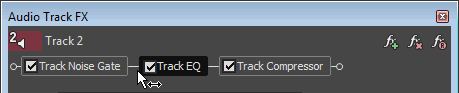
TIP トラック リストのボタンを右クリックして、ショートカット メニューから[すべて有効にする]または[すべてバイパス]コマンドを選択すると、すべてのプラグインを有効化またはバイパスできます。
エフェクト パラメータの編集
プラグインを選択するにはプラグインのボタンをクリックし、エフェクトのパラメータの調整にはウィンドウの下部を使用します。各プラグインの使用については、[プラグインのヘルプ]ボタン  をクリックしてください。
エフェクトの追加または削除
-
[プラグイン チェーン]ボタン
をクリックすると、プラグイン チューザーが表示されます。 -
プラグイン ボタンを選択してから、[追加]または[削除]ボタンをクリックします。ウィンドウ上部に変更されたチェーンが表示されます。
-
エフェクトがオートメーション可能かどうかは、プラグイン チューザーの
 アイコンで判断できます。
 -
VST プラグインの場合、プラグイン チューザーに
 アイコンが表示されます。
 -
プラグイン パッケージを選択すると、そのチェーンが現在のチェーンを置き換えます。
-
-
[OK]をクリックします。
-
トラック リストの
ボタンを右クリックして、チェーン内のすべてのプラグインをバイパス、有効化、または削除できます。 -
チェーンからプラグインを削除するには、プラグインを選択し、[選択されたプラグインの削除]ボタン
 をクリックします。
プラグイン プリセットのロード
個々の DirectX プラグインのプリセットのロード
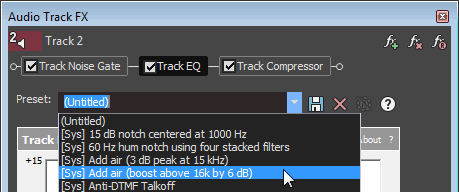
[プリセット]ドロップダウン リストから設定を選択します。プリセットに格納されているプラグインの設定がロードされます。
個々の VST プラグインのプリセットのロード
-
[VST プリセットを開く]ボタン
 をクリックします。
 -
[VST プリセットを開く]ダイアログ ボックスが表示されます。
-
使用する .fxp ファイルを参照します。
-
[開く]ボタンをクリックします。
-
現在の VST プリセットが、.fxp ファイルに格納されている設定で置き換えられます。
VST プラグイン プリセットのバンクのロード
-
[VST バンクを開く]ボタン
 をクリックします。
 -
[VST プリセット バンクを開く]ダイアログ ボックスが表示されます。
-
使用する .fxb ファイルを参照します。
-
[開く]ボタンをクリックします。
-
現在の VST プラグインのすべてのプリセットが、バンクに格納されている設定で置き換えられ、デフォルトでバンクの最初のプリセットがロードされます。
プリセットの作成または削除
個々の DirectX プラグインのプリセットの作成
-
プラグインの設定を調整します。
-
[プリセット]ボックスに名前を入力します。
-
[プリセットの保存]ボタン
 をクリックします。現在のプラグインの設定が保存されます。
個々の VST プラグインのプリセットの作成
-
[プリセット]ボックスに名前を入力します。
-
[VST プリセットを名前を付けて保存]ボタン
をクリックします。 -
[VST プリセットの保存]ダイアログ ボックスが表示されます。
-
.fxp ファイルを保存するフォルダを参照して、[ファイル名]ボックスに名前を入力します。
-
[保存]ボタンをクリックします。現在のプラグインの設定が .fxp ファイルに保存されます。
VST プラグイン プリセットのバンクの保存
-
[VST バンクを名前を付けて保存]ボタン
 をクリックします。
[VST プリセット バンクの保存]ダイアログ ボックスが表示されます。
-
.fxb ファイルを保存するフォルダを参照して、[ファイル名]ボックスに名前を入力します。
-
[保存]ボタンをクリックします。現在のプラグインのすべてのプリセットがバンクに格納されます。
プリセットの削除
[プリセット]ドロップダウン リストからプリセットを選択し、[削除]ボタン をクリックします。
-
組み込まれているプリセットは削除できません。
-
上記で説明したように、VST プラグインの設定がロードされるか、.fxp および .fxb ファイルを使用して保存されます。個々のプリセットおよびバンクは、このウィンドウからは削除できません。
エフェクト パラメータのオートメーション
プラグインがサポートしている場合は、エンベロープを使用して、エフェクト パラメータを自動的に調整できます。オートメーション エンベロープをトラックおよびバス トラックに追加すると、トラック エフェクト、バス エフェクト、および割り当て可能なエフェクトを個々に制御できます。
トラックでのオートメーション エンベロープの使用について詳しくは、オーディオ エフェクト パラメータのオートメーション
オートメーションをサポートするプラグインを追加すると、ウィンドウに[FX オートメーションのバイパス]ボタン が表示されます。(エフェクトがオートメーション可能かどうかは、プラグイン チューザーの アイコン  で判断できます。)
-
エフェクト ウィンドウの[FX オートメーションのバイパス]ボタン オートメーション:オーディオ エンベロープ をクリックすると、オートメーション エンベロープの有効/バイパスを切り替えることができます。
-
このボタンがオンの場合は、エフェクト オートメーション エンベロープは無視され、エフェクトの初期状態がトラック全体で使用されます。
-
プラグインからすべてのオートメーション エンベロープを削除すると、[FX オートメーションのバイパス]ボタンは使用できなくなります。