Sincronización de eventos 3D estereoscópicos
Al rodar material 3D estereoscópico utilizando dos cámaras, es importante grabar un evento de sincronización. Algunos usuarios dan una palmada o chasquean los dedos delante de las cámaras, y otros utilizan un flash de una cámara fija, un mando a distancia para el adiestramiento de animales o una claqueta profesional.
-
Si trabaja con archivos 3D de canal múltiple o que contengan dos imágenes en cada fotograma, no necesitará alinear los eventos. Al añadir medios de canal múltiple al proyecto 3D estereoscópico, la primera corriente se utilizará y emparejará con la siguiente.
Si necesita cambiar el modo de un archivo de medios o intercambiar las imágenes izquierda y derecha, puede utilizar la pestaña Medios del cuadro de diálogo Propiedades de medio.
 Para obtener más información, consulte laVista o cambio de propiedades de archivos de medios
 -
Si tiene dos archivos con un código de tiempo sincronizado (como una grabación en una cámara 3D que cree clips separados para el ojo izquierdo y el derecho) no necesita alinear el audio y el vídeo. Solo tiene que seleccionar los clips en la ventana de medios del proyecto y elegir Emparejar como subclip de 3D estereoscópicos en el menú contextual.
Para obtener más información, consulte la
Emparejamiento de dos archivos de medios como un subclip 3D estereoscópicoEl primer flujo se usará y se emparejará con el siguiente flujo. Si necesita cambiar el modo de un archivo de medios o intercambiar las imágenes izquierda y derecha, puede utilizar la pestaña Medios del cuadro de diálogo Propiedades de medio.
-
Si desea añadir profundidad 3D estereoscópica a las pistas mediante composición 3D puede utilizar los controles Cámara 3D estereoscópica del cuadro de diálogo Movimiento de pista.
Para obtener más información, consulte laComposición 3D
Formatos de canal múltiple admitidos:
-
Archivos AVI de dos canales y QuickTime
-
Archivos 3D AVC creados con cámaras 3D Bloggie HD
-
Imágenes fijas 3D MPO (objetos de imágenes múltiples)
-
CineForm Neo3D 5.1 o posterior (es necesario un producto CineForm o el reproductor gratuito GoPro Studio para leer archivos CineForm Neo3D)
-
Dos archivos independientes con nombres terminados en _L y _R. Cuando el archivo izquierdo se añade al proyecto, VEGAS Pro añade también de forma automática el archivo derecho y crea un subclip 3D estereoscópico.
-
Dos archivos independientes con metadatos de emparejamiento desde la cámara Sony PMW-TD300
-
Dos archivos independientes de la cámara Sony PMW-F3 con un vínculo 3D
-
Dos archivos separados emparejados como se describe en este tema
-
Añada el medio a la escala de tiempo con el modo Añadir a lo largo de las pistas para que el vídeo de los ojos izquierdo y derecho esté en pistas separadas. En el siguiente ejemplo, la pista del ojo izquierdo está por encima de la del ojo derecho.
-
Utilice uno de los métodos siguientes para alinear el audio y el vídeo de forma que la salida de vídeo quede sincronizada.
-
Si ha usado una claqueta o una palmada en el punto de sincronización, podrá alinear los eventos en un fotograma usando las formas de onda de audio:
-
Alinee de forma aproximada las ondas de onda de audio arrastrando los eventos a la escala de tiempo.
-
Utilice los controles de zoom en la esquina inferior derecha de la escala de tiempo para acercar en la forma de onda.
Para obtener más información, consulte laZoom y ampliación -
Verifique que Cuantizar a fotogramas esté habilitado, ya que desea que los fotogramas de vídeo estén alineados aunque el audio esté ligeramente desalineado.
-
Arrastre un borde de la pista para que las pistas sean más altas y ver formas de onda grandes.
-
Utilice Mayús+Flecha arriba para aumentar las formas de onda si fuera necesario.
-
Haga clic en el evento que desee mover y presione 1 o 3 en el teclado numérico para empujarlo por fotogramas a la izquierda o derecha.
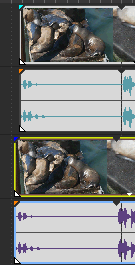
-
Sincronización de un evento de vídeo:
-
Pista de solo de vídeo.
-
Coloque el cursor en el punto de sincronización y arrastre el desplazamiento de ajuste del evento de manera que se ajuste al cursor.
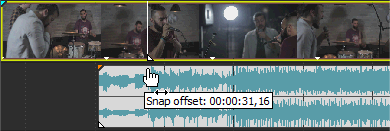
-
Repita los pasos a y b para cada clip.
-
Arrastre el cursor a un punto de ajuste y ajuste los otros clips al cursor.
Si las cámaras no estaban sincronizadas (filmando con la misma cadencia), es posible que una vaya hasta medio fotograma por delante de la otra. A no ser que la escena tenga muchos movimientos rápidos, este fenómeno es aceptable. Simplemente, asegúrese de acercarlas lo máximo posible en la escala de tiempo.
-
Verificar alineación:
-
Arrastre el controlador deslizante Nivel de la pista superior para establecer su opacidad al 50 %.
-
Encuentre una parte del vídeo con buen movimiento y compruebe que el movimiento es el mismo en los dos clips y que un clip no precede al otro.
Si las cámaras no estaban sincronizadas (filmando con la misma cadencia), es posible que un clip vaya hasta medio fotograma por delante de la otra. A menos que su escena tenga movimiento rápido, esto es aceptable.
-
Seleccione ambos eventos de vídeo, haga clic con el botón secundario del ratón y seleccione Emparejar como subclip 3D estereoscópicos.
Se elimina un evento de vídeo de la escala de tiempo, la toma activa del evento se establece en el nuevo subclip de canal múltiple y se añade uno nuevo a la ventana Medios de proyecto. Si observa las propiedades del clip para el nuevo subclip, verá que el Modo 3D estereoscópico se ha establecido como Vincular con siguiente reproducción.
-
Elimine las pistas de audio y vídeo que creó en el paso 1.
Después de sincronizar los eventos, tendrá un subclip estereoscópico emparejado en la ventana Medios del proyecto. Puede arrastrar estos clips en la escala de tiempo como medios 3D estereoscópicos.
NOTAEstos pasos exigen que se habilite el ajuste, de manera que si aún no lo ha hecho, actívelo haciendo clic en el botón Habilitar ajuste  . Para obtener más información, consulte laHabilitar ajuste
-
También puede seleccionar pistas para emparejar subclips estereoscópicos. Seleccione ambas pistas, haga clic con el botón secundario del ratón en una de ellas y seleccione Vincular como subclips estereoscópicos de 3D. Los eventos solapados en las pistas se emparejan como subclips estereoscópicos. Si queda una pista vacía, se elimina.
-
Si su equipo de cámara utilizaba espejos o cámaras invertidas para generar imágenes invertidas o rotadas que no se corrigieron en la cámara, puede corregir el clip con el plug-in Ajuste 3D estereoscópico.
Para obtener más información, consulte laAlineación de las vistas de ojo izquierdo y derecho y ajuste de la profundidad