Vídeos 360°
NOTA Esta función está disponible en la versión Plus/Premium de Video deluxe.
Los vídeos 360° son vídeos creados a partir de grabaciones realizadas en todas las direcciones. Para ello se utilizan cámaras especiales, que se componen de un determinado número de cámaras normales que graban en distintas direcciones al mismo tiempo. Los dispositivos más sencillos se componen únicamente de dos cámaras, dotadas de un objetivo gran angular cada una y que graban en dos direcciones. En los modelos más avanzados se utilizan seis o más cámaras.
El resultado permite al espectador determinar la dirección visual y mirar a su alrededor dentro del vídeo. Durante su reproducción en un PC, estos vídeos se controlan utilizando el ratón. El sensor de orientación integrado en dispositivos móviles se puede utilizar también con este fin: la línea de visión sigue la rotación del dispositivo. Una inmersión completa en un mundo virtual se logra combinando un vídeo estereoscópico de 360° con un par de gafas VR, o con un soporte para smartphone como Samsung Gear VR o Google Cardboard.
Las grandes plataformas de vídeo, como YouTube, Vimeo o Facebook, son compatibles con vídeos 360°.
Técnicamente, los vídeos de 360° son vídeos bidimensionales normales. Las imágenes de la superficie esférica que envuelve la cámara se representan mediante una distorsión similar a la utilizada al proyectar la superficie esférica de la tierra sobre un plano para generar un mapa geográfico. Mediante este proceso se originan vídeos relativamente grandes; para garantizar que la resolución después de corregir las deformaciones sea suficiente, incluso en las zonas de máxima distorsión, en los bordes de la grabación.
Edición previa / Fusionado
Se llama stitching al proceso de fusionar las imágenes de las cámaras individuales en una imagen mayor y al cálculo de la proyección de las imágenes esféricas en la superficie rectangular plana del vídeo. Mientras que en las mejores cámaras se resuelve este proceso en la misma cámara, otras más sencillas, dotadas con dos objetivos, generan un vídeo que se debe procesar para generar un vídeo 360° auténtico.
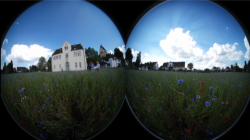
FIGURA Imagen de vídeo sin fusionar, originada por una cámara 360° con dos objetivos de ojo de pez de 180°.
Aunque normalmente se suministra un software de fusionado junto con las cámaras, esta tarea se resuelve de forma sobresaliente en Video deluxe. La función de fusionado se encuentra en el grupo de medios, en la pestaña Efectos, apartado Vídeo 360º.
Escoge un objeto de vídeo y el efecto, y después haz clic en "Aplicar efecto". El vídeo se debería mostrar en la pantalla de vídeo de la siguiente manera:
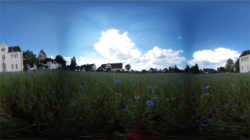
Para las cámaras 360° más habituales, con dos objetivos, se puede escoger en la lista superior entre distintos preajustes, para otros modelos de cámara, se pueden ajustar los parámetros correspondientes.
NOTA Video deluxe detecta automáticamente la mayor parte del material de vídeo de 360° que hay que fusionar y aplica el efecto automáticamente.
Edición 360°
Video deluxe te ofrece dos posibilidades para trabajar con vídeos 360°:
-
Puedes crear un vídeo 360° a partir del material original 360°, añadiendo efectos y contenidos adicionales, como vídeos, imágenes o títulos.
-
Puedes integrar contenidos 360° en un vídeo normal, indicando la dirección visual y el segmento de imagen que se mostrará.
Encontrarás las funciones de edición correspondientes para estas dos posibilidades en Vídeo 360° en la pestaña "Efectos" del Grupo de medios. En Edición 360º, se muestra automáticamente el modo de edición más adecuado en función de lo que quieras hacer.
Crear vídeo 360°
Cuando cargues material de vídeo 360º, Video deluxe cambiará automáticamente al modo 360º (previa consulta). Si es necesario realizar un fusionado o stitching (ver abajo), también se ejecutará automáticamente.
Para tales vídeos, el monitor de vídeo también se configura en un modo especial de 360º, que rectifica la imagen y permite mover la dirección de visualización con el ratón. (El modo 360° se activa a través del menú situado en la esquina superior izquierda del monitor del programa).

Si Video deluxe no detecta automáticamente que el vídeo es de 360º, podrás cambiar manualmente al modo 360º en Configuración de película, seleccionando el preajuste de vídeo correspondiente (360º...) en la parte inferior de la lista.
En Video deluxe se pueden editar este tipo de vídeos con total normalidad y es posible, además, añadirles efectos de vídeo. Sin embargo, ten en cuenta que la mayoría de los efectos disponibles en el área Vista/Animación eliminan el efecto 360°.
NOTA La detección automática solo funciona actualmente para los modelos Ricoh (Theta m15, S y SC) y Samsung Gear 360, así como para proyectos 360º propios.
Integración de contenidos adicionales en vídeos 360º
Modo de edición "Posicionamiento de objetos en el espacio 360°"
Si quisieras añadir contenido adicional en un vídeo de 360º, como un título que flote en el espacio, deberías hacer lo siguiente:
-
Coloca el marcador de reproducción en la posición temporal en la que quieres que aparezca el objeto de título.
-
Crea el objeto de título.
-
Selecciónalo y cambia a la Edición de efecto 360° en el Grupo de medios.
-
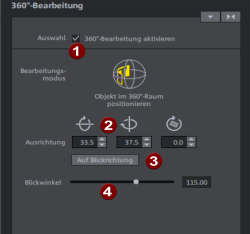
Activa la edición 360° (1).
-
Ya en modo 360°, utiliza el ratón para establecer el lugar del espacio donde quieres que aparezca el título.
-
Haz clic en "En dirección visual" (3) para posicionar exactamente el título en la línea de la mirada. Con el ángulo visual (4) se determina la distancia desde el espectador.
-
Si se busca que el título entre y salga volando, se recomienda entonces animar mediante keyframes el ángulo visual y los parámetros de alineación (2).
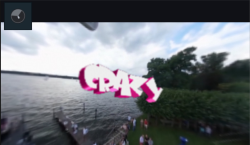
FIGURA Pantalla de vídeo en modo 360° con un vídeo 360° en el que se ha situado un objeto de título 3D.
Contenidos 360° en otros formatos de vídeo
Modo de edición "Seleccionar segmento del panorama"
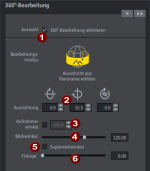
Sigue los siguientes pasos para integrar vídeos o fotos 360° en vídeos normales:
-
Importa tu vídeo o foto de 360º. Si se te pregunta si deseas cambiar al modo 360º, tienes que responder a esa pregunta con "No" porque, en estos momentos, no quieres crear un vídeo de 360º, solo quieres utilizar tus grabaciones de 360º en un vídeo normal.
-
Selecciona el objeto y activa la edición 360º (1).
-
Con „Alineación“ (2) se establece la dirección de visualización. También se puede simular un movimiento de cámara a través del espacio 3D animando estos parámetros y el ángulo visual (4) con keyframes.
-
El "ángulo de cámara“ (3) viene predeterminado, para vídeos 360° tiene un valor fijo de 360°. En fotos panorámicas con un ángulo de cámara más reducido se puede activar aquí la casilla para configurar otro valor de ángulo. Un valor "adecuado" se logra tan solo evaluando a ojo, es necesario pues ajustar cuidadosamente la medida de los grados hasta que el resultado se considere acertado.
-
Con el "Ángulo visual" (4) se regula el comportamiento del zoom en el espacio, determinando la aproximación o alejamiento máximos que permiten ver desde detalles hasta el entorno circundante.
-
El resto de parámetros se utilizan para corregir posibles distorsiones: el "Ultra gran angular" (5) permite ampliar el ángulo visual por encima del valor máximo posible de 180°, hasta llegar a los 360°. Gracias a este algoritmo se pueden crear, por ejemplo, los llamados minimundos. Mediante la vista de ojo de pez ("Fisheye" 6) se distorsiona la perspectiva. Si con el gran angular aparecen distorsiones en la imagen, puedes utilizar el efecto de ojo de pez para corregirlas. Por ejemplo, puedes "enderezar" un horizonte curvo.
Rotación de escenas 360º
Al editar vídeos de 360°, tienes la opción de controlar el ángulo de visión del espectador. Puedes cambiar la perspectiva, resaltar determinadas zonas o dirigir el foco hacia ciertos detalles.
Este efecto se puede utilizar para girar toda la escena de 360º en los tres ejes espaciales. Esto te permite corregir las tomas si la cámara de 360º se encontraba boca abajo o inclinada durante la grabación.
Última modificación el octubre 27, 2025