Animar objetos utilizando keyframes
NOTA Esta función está disponible en la versión Plus/Premium de Video deluxe.
Los keyframes permiten animar y cambiar movimientos precisos, efectos y otras propiedades de los objetos.
Un keyframe es un único frame (imagen) de una animación que sirve como punto de referencia importante (punto inicial o final). Al crear una animación, se establecen diferentes keyframes para definir los movimientos y cambios en el transcurso de la animación. Los valores intermedios de los frames se calculan mediante la interpolación de ajustes. Esto da lugar a suaves transiciones entre los keyframes. Si quieres más efectos o cambios, se pueden añadir keyframes adicionales para crear animaciones complejas. En cada keyframe, se establecen las propiedades del objeto, tales como:
- Posición: cambia la posición del objeto en el frame.
- Tamaño: cambia el tamaño del objeto en el frame.
- Rotación: rotación del objeto en el frame.
- Transparencia: cambia la transparencia del objeto en el frame.
- Color: cambia el color del objeto en el frame.
- Volumen de audio: ajusta el volumen del clip de audio en el frame.
- Efectos: cambia los efectos que se aplican al objeto.
- Máscaras: ajusta la máscara que se aplica al objeto.
- Velocidad: ajusta la velocidad a la que se mueve el objeto en el frame.
- Texto: cambia el contenido y los efectos del texto en el frame.
Preparar animación
-
Primero marca en la ventana de proyecto el objeto que quieres animar.
NOTA Para animaciones complejas, puede ser útil establecer de antemano marcadores de proyecto como referencia. Marcador de proyecto
-
Haz clic en el Grupo de medios en Efectos →Vista/Animación.
Aquí encontrarás todos los efectos que se pueden utilizar para animar el objeto.
-
Ajusta el efecto como quieras para el inicio de la animación.
-
 Utiliza este botón en la parte inferior del Grupo de medios para mostrar la Vista general de efectos. Aquí verás que efectos animables se utilizarán para el objeto seleccionado. Se pueden colocar, seleccionar, desplazar y eliminar keyframes.
En la Vista general de efectos, hay dos líneas discontinuas que sirven como puntos de referencia. Con estas líneas se reconoce tanto el comienzo como el final de las transiciones.
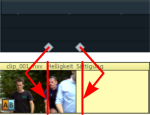
Ajustar keyframe
Con un clic de ratón sobre la Línea temporal, estableces los marcadores de reproducción en los lugares en que debe añadirse un keyframe.
NOTA También puedes utilizar la Línea temporal de la ventana de proyecto para obtener una posición exacta. Es recomendable el uso de marcadores de proyecto. Marcador de proyecto
 Con este botón estableces un keyframe para todos los parámetros necesarios en la animación.
-
Pueden añadirse fácilmente otros keyframes, si colocas primero el marcador de reproducción en el lugar del próximo keyframe y cambias luego el parámetro de efecto correspondiente.
Los keyframes establecidos pueden modificarse posteriormente mediante "arrastrar y soltar".
Copiar keyframe
 Selecciona con un clic el keyframe que quieras copiar y luego haz clic en el botón de Copiar.
 Luego coloca el marcador de reproducción en el lugar en el que quieres añadirlo y haz clic en el botón de Pegar.
Eliminar keyframe
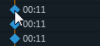 Con un clic en el keyframe a borrar, lo seleccionas.
 Este botón borra el keyframe seleccionado.
Ejemplo: hacer que los objetos se desplacen por la imagen
El efecto "Posición/Tamaño/Rotación" puede ser animado para que los objetos o títulos "vuelen" por la imagen. En este caso te recomendamos fijar el punto de inicio y de fin de la animación fuera de la imagen.
Para ello necesitas un objeto de vídeo y un segundo objeto para animar como, por ejemplo, un título, que se desplace por la imagen del vídeo. Así funciona:
-
Haz clic en el monitor del programa y reduce el zoom (Ctrl + rueda del ratón). Como resultado se creará una área de trabajo en los bordes de la imagen de vista previa reducida.
-
Selecciona el efecto "Tamaño/Posición".
-
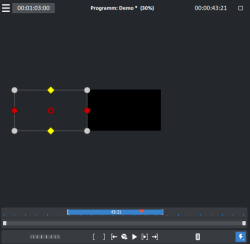
Desplaza el objeto que quieres animar al lugar del área de trabajo desde donde debe comenzar la animación, Por ejemplo, a la izquierda junto a la imagen de vista previa:
-
Coloca el marcador de reproducción en el lugar en el que debe comenzar la animación.
-
Coloca un keyframe para el inicio de la animación.
-
Coloca el marcador de reproducción en la posición de la imagen en la que debe desaparecer el objeto animado.
-
Desplaza el objeto a la posición del área de trabajo en la que debe finalizar la animación, por ejemplo, a la derecha junto a la imagen de vista previa. Se creará un nuevo keyframe automáticamente para el final de la animación.
-
Activa la reproducción para ver el resultado. Ahora verás el objeto animado volar desde la izquierda hacia la derecha por la imagen del vídeo.
Mostrar keyframes de un solo parámetro
Los efectos pueden constar de varios parámetros. Cuando se crea un keyframe, se asigna simultáneamente a todos los parámetros de un efecto. Sin embargo, los keyframes de los distintos parámetros también pueden controlarse individualmente a través de la "Vista general de efectos".
-
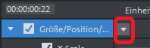
Haz clic en la pequeña flecha al lado del nombre del efecto animado para ver todos sus parámetros.
-
Entonces podrás desplazar, eliminar, activar o desactivar individualmente todos los Keyframes de los parámetros de efectos.
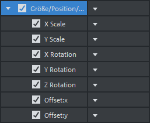
NOTA Solo aparecerán los parámetros que se utilizarán para la animación. Apenas se necesite otro parámetro durante la edición del efecto, también aparecerá aquí.
Cambiar posteriormente keyframes de un efecto
Los parámetros de los keyframes establecidos también pueden modificarse posteriormente.
-
Los keyframes pueden desplazarse mediante arrastrar y soltar. Haz clic en el keyframe a desplazar y arrástralo hasta el lugar deseado.
-
Para cambiar un ajuste de efecto en un keyframe establecido, haz clic en el keyframe y ajusta luego el efecto en el Grupo de Medios.
Interpolación de fotogramas clave (keyframes)
La interpolación de fotogramas clave es el proceso de transición al siguiente fotograma clave. Puede ser constante ("lineal") o aplanada ("Bezier"). El tipo de interpolación de cada efecto animado se establece en los botones de interpolación delante de la barra de keyframes.
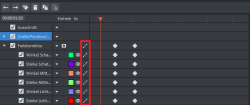
Además de las curvas estandarizadas, también puedes crear cualquier otra curva.
 La interpolación lineal está establecida por defecto. En este caso, los valores de un fotograma clave (keyframe) se transfieren uniformemente, en forma de línea recta, a los del siguiente fotograma clave.
 La interpolación automática de Bézier proporciona una curva de aproximación en el fotograma clave. De esta manera, la progresión de estos movimientos se realizará más suavemente y de forma más natural.
Última modificación el octubre 27, 2025