Marcador
Video deluxe te permite establecer diferentes tipos de marcadores en tu proyecto.
 Con el botón del candado (delante del todo, al lado del eje temporal) podrás bloquear todos los marcadores (de salto, de capítulo) para evitar desplazarlos o eliminarlos de forma involuntaria.
Marcador de reproducción
El marcador de reproducción marca el punto de inicio del material a reproducir, ya sea el proyecto o un archivo seleccionado en el Grupo de medios. Hay un marcador de reproducción debajo de cada monitor del programa y otro adicional encima del eje temporal en la ventana del proyecto.

Debajo de los monitores y en el eje temporal, el marcador de reproducción se verá como un triángulo rojo. En la ventana de proyecto, la posición de reproducción se indica adicionalmente con una línea vertical.
Para desplazar el marcador de reproducción, haz clic sobre el lugar deseado debajo del monitor. Como alternativa puedes hacer clic sobre el marcador de reproducción y desplazarlo manteniendo la tecla pulsada. La imagen actual se muestra en el monitor cuando te desplazas para que puedas ver en qué parte del material te encuentras.
El marcador de reproducción en la pantalla del programa puede desplazarse además a través de la parte inferior del eje temporal de la ventana de proyecto. A su vez, también se desplaza el marcador de reproducción en el monitor del programa, ya que ambos marcadores están conectados.
Verás la posición precisa del marcador de reproducción en el indicador de tiempo que se encuentra a la izquierda arriba del monitor correspondiente. También puedes modificar los valores que se muestran (hora:minuto:segundo:frame) con un solo clic para ajustarlos a una hora específica. Introduce el número deseado y el marcador de reproducción irá a la posición correspondiente.
NOTA En "Archivo > Configuración > Programa..." puedes configurar en la pestaña "Reproducción" si deseas que, durante la reproducción, con pulsar la barra espaciadora el marcador de reproducción se desplace a la posición actual o regrese a la posición inicial.
Marcador de proyecto
NOTA Esta función está disponible en la versión Plus/Premium de Video deluxe.
Mediante el menú "Edición" o "Shift+teclas de cifras 1 a 0" (0 para el décimo marcador) existe la posibilidad de establecer un marcador de proyecto en la posición actual del marcador de reproducción. Estos sirven, por ejemplo, como recordatorio o para marcar determinadas partes o sucesos en el proyecto.
Tras seleccionar el punto del menú, se abre un diálogo para introducir el nombre del marcador que estás creando. Puedes ir a la posición de los primeros diez marcadores de proyecto con la combinación "Ctrl+teclas de cifras 1 a 0". De esta forma, es posible ir a una posición determinada de un vídeo extenso sin necesidad de realizar una búsqueda extensa.
Los marcadores de proyecto pueden eliminarse o renombrarse en todo momento desde el menú contextual. No influyen directamente en el resultado, pero hacen que el trabajo sea considerablemente más sencillo.
Marcador de enganche y transitorios
NOTA Esta función está disponible en la versión Plus/Premium de Video deluxe.
Los objetos, los bordes de los objetos, los marcadores o el marcador de reproducción saltan automáticamente a determinadas "posiciones clave" en cuanto el ratón se mueve suficientemente cerca de ellos. A esto llamamos "enganche". Con un marcador de enganche señala un lugar determinado de un objeto al que quieras enganchar otro objeto. Esto ayuda, por ejemplo, cuando se desea mostrar un título en un punto particular de un objeto de vídeo. Encontrarás la opción "Marcador de enganche" en "Efectos" > "Efectos de audio" del Grupo de medios.
Colocar marcadores de enganche
-
Para establecer un marcador de enganche, selecciona el objeto y coloca el marcador de reproducción en el lugar en el que desees posicionar el marcador de enganche.
-
Haz clic en el botón "Colocar marcador de enganche".
-
Con el cursor del ratón, puedes tomar el marcador de enganche y arrastrarlo y soltarlo donde sea necesario.
Puedes colocar todos los marcadores de enganche que desees por objeto.
Alinear marcador de enganche con transitorios
Los transitorios son picos de la señal en el material de audio, que también pueden estar presentes en el material de vídeo, por ejemplo, una puerta que se cierra. Estos acontecimientos en el material de vídeo pueden utilizarse como punto de inicio para nuevos eventos en el vídeo que se edita, como la aparición de un título, un efecto de imagen en imagen, etc. La función "Alinear marcador de enganche con transitorios" busca picos de la señal en el objeto y coloca marcadores de enganche en esos lugares. En este caso, si existen marcadores de enganche cercanos a un transitorio, se desplazarán para que coincidan.
NOTA Los objetos combinados deben "desenvolverse" para que puedas ver los transitorios: menú contextual de un objeto combinado > Funciones de audio > Vídeo/audio en pistas separadas. Los marcadores de enganche se colocan de forma independiente a esta vista.
Marcador de capítulo
Un marcador de capítulo determina el inicio de un nuevo capítulo. Los capítulos sirven para una mejor navegación, si grabas tu proyecto en un disco. Las siguientes opciones se encuentran en el menú "Edición" > "Marcador" o haciendo clic con el botón derecho sobre el marcador de reproducción.
Establecer marcador de capítulo
 Este comando establece un marcador de capítulo en la posición del marcador de reproducción. Esta acción crea una entrada de capítulo en el menú de disco si grabas la película en un disco.
Puedes renombrar el marcador de capítulo seleccionando la opción "Renombrar" en el menú contextual. El nombre aparece en el menú de capítulos.
Colocar automáticamente marcadores de capítulo...
Esta opción establece marcadores de capítulo en el proyecto de manera automática y según unas pautas determinadas, que luego pueden aparecer como capítulos en el menú de películas de un disco. Esto resulta útil cuando hay que grabar una película en disco inmediatamente después de su grabación.
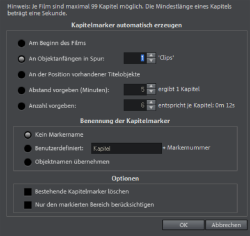
Al comienzo de la película: la película consta de un solo capítulo.
Al inicio del objeto en pista: cada objeto en una pista constituye un capítulo, la pista predeterminada es la pista1.
En la posición de objetos de título disponibles: los subtítulos, p. ej. como títulos intermedios visibles, determinan la posición del marcador de capítulo.
Fijar intervalos (minutos)/cantidad: cuando la división en capítulos no se corresponde con el contenido sino que se utiliza simplemente para una navegación más rápida, puedes fijar un número determinado de marcadores de capítulo para tu película o fijar el intervalo de tiempo entre cada marcador.
Nombre del marcador de capítulo
Sin nombre: el marcador no tiene ni nombre ni número.
Definido por el usuario: puedes definir tú mismo el nombre del marcador, que recibe un número consecutivo.
Aceptar nombre de objeto: el marcador recibe el nombre del objeto o del texto del objeto de texto. No recibe ningún número consecutivo.
Opciones
Eliminar marcador de capítulo: el último marcador de capítulo establecido se elimina.
Considerar solamente el área seleccionada: limita la creación automática de marcadores de capítulo en el área comprendida entre los marcadores de inicio y de fin.
Eliminar los marcadores de capítulo \ Eliminar todos los marcadores de capítulo
Elimina uno o todos los marcadores de capítulo. Esta acción elimina entradas de capítulo en el menú de disco si grabas la película en un disco.
Marcadores de área (puntos de inicio y fin)
Los marcadores de área son el punto In (inicio de área) y el punto out (final de área). En ambos monitores, sirven para marcar un área determinada que puede reproducirse con el botón "Reproducción del área" que se encuentra debajo del monitor correspondiente.

A la izquierda se ve un punto In (inicio de área), a la derecha un punto Out (final de área).
NOTA Los números entre ambos marcadores muestran la duración del área seleccionada como (horas)minutos:segundos:frames.
Modificar el área de reproducción
Existen diferentes opciones para modificar el área de reproducción y con ello modificar el marcador de inicio y de fin en el proyecto:
Desplazamiento de toda el área:
-
Pulsa la tecla Control y mantenla presionada.
-
Haz clic en el área azul entre el marcador de inicio y fin.
-
Desplaza la posición del ratón a la izquierda o a la derecha mientras mantienes pulsada la tecla Ctrl y el botón izquierdo del ratón.
Desplazar límites de área:
-
Haz clic sobre la barra superior de la ventana de proyecto sobre uno de ambos marcadores y desplázalo con la tecla del ratón pulsada.
-
Haz clic sobre uno de ambos marcadores debajo del monitor del programa y desplázalo con la tecla del ratón presionada.
Restablecer límites de área:
-
Con el ratón y el teclado: Coloca el marcador de reproducción en la posición deseada y pulsa el botón "Establecer inicio del área" (punto In) o "Establecer fin del área" (punto Out) debajo del monitor del programa para establecer el inicio y el fin del área.
-
Inicio del área con el ratón:
Haz clic izquierdo en cualquier lugar de la barra superior de la ventana de proyecto.
El inicio del área se fija en esta posición.
Si haces clic detrás del fin del área, el área de reproducción se ajustará a toda la longitud de la película. -
Fin del área con el ratón: Haz clic derecho en cualquier lugar de la barra superior de la ventana de proyecto.
El fin del área se establecerá en esta posición.
Si haces clic antes del fin del área, el área de reproducción se ajustará a la duración completa de la película.
Marcador de escena
Los marcadores de escena sirven para dividir un vídeo en escenas. Puedes cargar un vídeo en Video deluxe y, acto seguido, dividirlo en escenas.
Carga primero el vídeo deseado en la ventana de proyecto. Haz clic derecho sobre el vídeo y escoge "Reconocimiento de escenas". Aparecerá el siguiente diálogo:
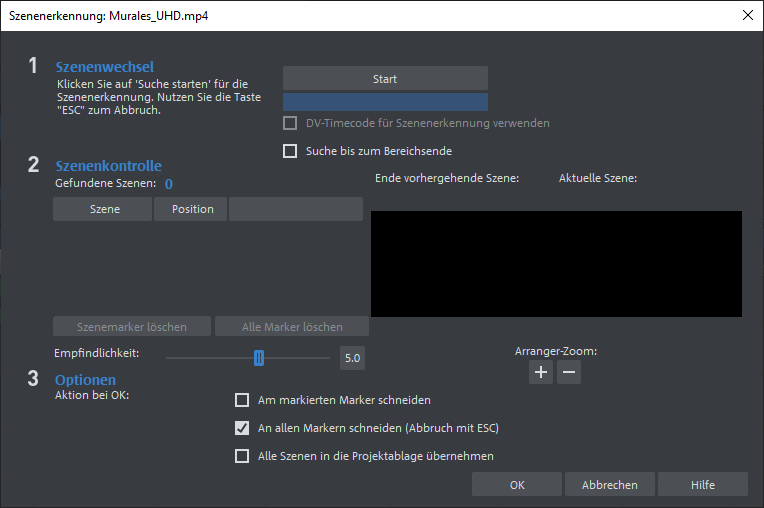
Con un clic sobre "Iniciar búsqueda" verás en el control de escenas un resumen general de las escenas encontradas.
Eliminar marcador de escena: aquí puedes eliminar uno a uno los marcadores de escena seleccionados.
Eliminar todos los marcadores: con esta opción puedes eliminar todos los marcadores.
Acción al aceptar: tienes tres opciones. O bien Video deluxe divide el vídeo en escenas individuales ("Cortar en todos los marcadores") o seleccionas una escena y solo se corta en esa posición ("Cortar en el marcador seleccionado") .
 Una vez que te hayas decidido por una variante, aparecerán marcadores de escena rojos en el eje temporal. Las escenas pueden entonces seleccionarse y editarse según la opción escogida.
NOTA Una diferencia importante entre los marcadores de escena y de capítulo es que los marcadores de escena solo pueden colocarse en vídeos unidos, mientras que los marcadores de capítulo pueden colocarse en vídeos consecutivos.
Encontrarás más información accediendo a Reconocimiento de escenas.
Última modificación el octubre 27, 2025