Crear título
Los títulos pueden utilizarse para muchos casos de aplicación: como tickers (texto en movimiento), subtítulos, en bocadillos, para mostrar la fecha y la hora, y mucho más.
Crear títulos sin plantilla
-
Selecciona el objeto que vaya a contener el título.
-
Coloca el marcador de reproducción sobre el objeto, en la posición en la que quieres que aparezca el título.
NOTA Puedes ajustar esta posición posteriormente simplemente arrastrando y soltando el objeto de título.
-
Haz clic en el botón de títulos en la barra de herramientas.
-
Introduce el texto y haz clic en la marca de verificación en el campo de entrada del monitor del programa.
-
Haz clic en el monitor del programa y mueve el título al lugar de la imagen donde quieres que aparezca.
-
Establece el formato del título con el editor de títulos en el Grupo de medios.
Crear títulos a partir de plantillas
En "Plantillas" > "Plantillas de título" del Grupo de medios encontrarás diversas plantillas de título para fuentes, créditos de apertura o cierre, bocadillos, etc.
-
Elige la plantilla de título que más te guste. Con las funciones de acceso rápido puedes iniciar la vista previa o insertar títulos en el lugar en donde se encuentra el marcador de reproducción.
NOTA Las plantillas también pueden aplicarse a objetos de título ya creados. En este caso, solo se conservará el texto, todos los ajustes de formato se sustituirán por las configuraciones de la plantilla.
Títulos dinámicos
La categoría "Títulos dinámicos" contiene las típicas animaciones de texto, por ejemplo, letras voladoras que convergen para formar un texto o movimientos ondulatorios que se difunden a través de las palabras.
Una vez que hayas elegido una plantilla, puedes introducir el texto y ajustar el tipo de fuente, color, tamaño y espesor (negrita, cursiva, subrayado).
-
Selecciona el título apropiado en el Grupo de medios en "Plantillas de título > Títulos dinámicos". Una vez se haya importado a la película, se cambia automáticamente al área "Efectos > Edición de título".
-
Personaliza el texto, la fuente, el tamaño, el color y el espesor en el editor de títulos para que se adapten a tus exigencias.
Mostrar fecha como título
Video deluxe puede insertar un indicador de hora y fecha en el material de imagen. Escoge en el menú contextual del objeto de vídeo la opción "Mostrar fecha como título".
Si se trata de un archivo de DV-AVI (es decir, una grabación digital de, por ejemplo, una cámara de vídeo), se utilizará la fecha de grabación del lugar seleccionado. Si se trata de otro archivo, se utilizará la fecha de creación como código de tiempo. Finalmente se abrirá el editor de títulos para ajustar la configuración.
Posicionar título y adaptar tamaño de marco
-
En el monitor del programa, haz clic sobre el título para ver el marco de posicionamiento. Ahora, desplaza el marco de posicionamiento fácilmente mediante la función de arrastrar y soltar.

-
En las esquinas de los marcos de posicionamiento puede configurarse el tamaño y también se modificará el tamaño del texto. Al modificar el tamaño del marco de posicionamiento también se modificará el tamaño del texto si la función "Adaptar tamaño de fuente al campo de título" está activada.
Editor de títulos
En el editor de títulos (dentro del Grupo de medios, en "Efectos > Edición de título", determinas la apariencia de tus títulos.
También puedes ajustar las propiedades del texto para varios objetos de texto seleccionados juntos. En este caso, las propiedades cambiadas se aplicarán a todos los objetos solo mientras esté aplicada la selección. Las propiedades individuales se mantienen.
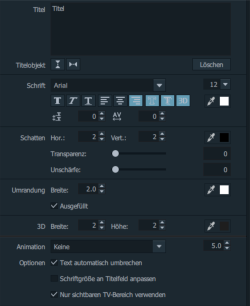
Están disponibles las siguientes opciones de edición:
 Aquí puedes introducir el texto de tu título, como alternativa a la edición directamente en el monitor del programa.
Objeto de texto
 El botón izquierdo centra el objeto del título en el monitor verticalmente, el botón derecho horizontalmente.
Eliminar: elimina el objeto de texto seleccionado.
 Utiliza las teclas de flecha en la parte inferior del editor de títulos para desplazarte entre los objetos de título sin tener que buscarlos en la ventana de proyecto. Dichas teclas no sirven para el desplazamiento entre títulos inferiores
Fuente
Aquí se especifica la fuente y el tamaño del título. Si haces clic en la pequeña flecha junto al tamaño de la fuente, puedes cambiar el tamaño de fuente de forma continua usando un regulador.
En las barras de herramientas de abajo se pueden establecer las propiedades del formato.
 Negrita/cursiva/subrayado
 Alineación izquierda/centrada/derecha
 Sombra
Transparencia: regula la intensidad de la transparencia del fondo.
Borroso: el borde de la sombra se verá borroso.
 Bordes
Ancho: aquí puedes determinar el ancho del borde en puntos.
Relleno: el texto se rellenará con el color indicado en el editor de títulos. Si la opción está desactivada, solo se verá el borde y, en vez del relleno de color, se verá el fondo.
 3D
3D
Las letras tendrán un borde en estilo 3D con el color indicado. El ancho de este borde y la intensidad del contorno 3D (altura) puede configurarse en puntos.
 Color de fuente
 Interlineado: no afecta en el caso de que solo haya una línea. En el caso de que haya más líneas, esta opción modifica el espacio entre ellas. El interlineado se aplica siempre a toda la línea.
 Espaciado: afecta al espacio entre los caracteres. Los valores negativos hacen que el espacio entre caracteres sea menor; los positivos hacen que sea mayor.
Animación
Aquí puedes establecer cuatro direcciones de movimiento para mover el título a través de la imagen. Sin embargo, también puedes establecer cualquier otra ruta de movimiento. Lee para ello Trabajar con keyframe.
Configuración avanzada del texto
Ajustar texto automáticamente: ajusta el texto cuando se alcanza el final del campo de texto.
NOTA El resultado solo se puede ver después de confirmar el texto introducido con la tilde de selección que se encuentra junto al cuadro de selección o con la tecla Intro (Enter).
Adaptar tamaño de fuente al campo de título: cambia el tamaño de fuente junto con el tamaño del campo de texto. Puedes activar o desactivar temporalmente esta opción pulsando la tecla Shift mientras arrastras los controles deslizantes del cuadro de texto.
Utilizar solo áreas visibles de TV: el texto se ampliará de forma que se encuentre en el área de TV que se ha fijado en la configuración de efectos de toda la película.
Nota sobre el color de fondo
Para establecer el color de fondo para un texto que no tiene ningún otro objeto de vídeo o imagen como fondo, utiliza la opción "Diseño de fondo" en el menú contextual del objeto de texto.
Código de tiempo
En "Plantillas > Plantillas de título" encontrarás la categoría "Código de tiempo básico" que incluye varios preajustes que puedes utilizar para mostrar el código de tiempo. Al seleccionarlos se crea un objeto de código de tiempo especial que se coloca en una pista libre debajo de los objetos de vídeo.
Para modificar la posición del código de tiempo, desplaza el objeto de código de tiempo al monitor del programa y sitúalo en la posición que desees, tal y como haces con los títulos. Utiliza los controles deslizantes para adaptar el tamaño del cuadro.
Las distintas plantillas muestran los siguientes tiempos:
-
Duración de la película: la posición temporal en la ventana de proyecto de Video deluxe.
-
Fecha/duración de grabación: la fecha en la que se grabó el vídeo y su duración. Esta información tiene que estar guardada en el vídeo. De lo contrario, no se indica ningún dato.
-
Código de tiempo de la grabación: el código de tiempo del vídeo, que viene dado por la cámara. Esta información tiene que estar guardada en el vídeo. De lo contrario, no se indica ningún dato.
NOTA Si el material fuente no contiene información sobre el código de tiempo, la fecha y la duración de la grabación, solo se visualizan marcadores de posición en forma de "-".
Última modificación el octubre 27, 2025