Subir y compartir archivos multimedia (Beta)
Compartir archivos multimedia en el Hub Explorer
En el Hub Explorer, puedes subir fácilmente tus archivos multimedia a la nube, ya sea desde tu PC o desde un dispositivo móvil. Organiza tus archivos en carpetas y compártelos con otros participantes. Invita a gente a ver tus archivos o a que suban ellos mismos sus propios archivos para utilizarlos en tus proyectos.
-
Colección multiplataforma de archivos multimedia:
Invita a colaboradores a subir archivos multimedia directamente a tu nube.
-
Edición colaborativa:
Comparte archivos multimedia para editarlos o revisarlos de forma conjunta.
Crear una carpeta
-
Haz clic en Grupo de medios, MAGIX Hub | Hub Explorer.
-
Haz clic en + New Folder y asígnale un nombre a la carpeta.
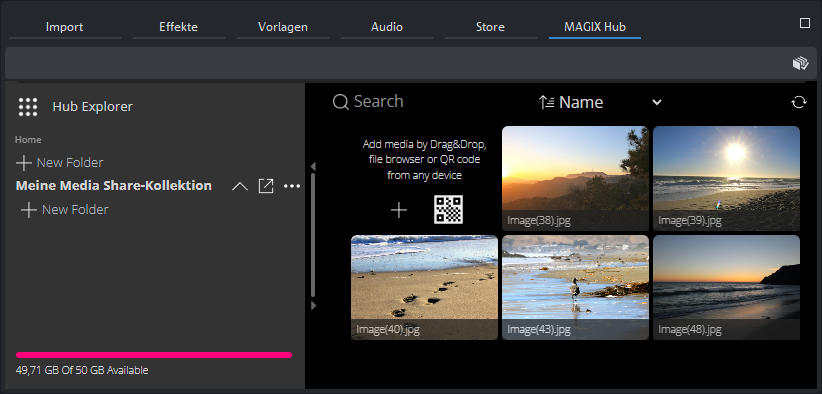
Eliminar carpeta
Haz clic en Hub Explorer, en el botón con tres puntos | Borrar.
Cargar archivos
Puedes subir archivos desde tu PC o desde otro dispositivo a tu Hub en la nube.
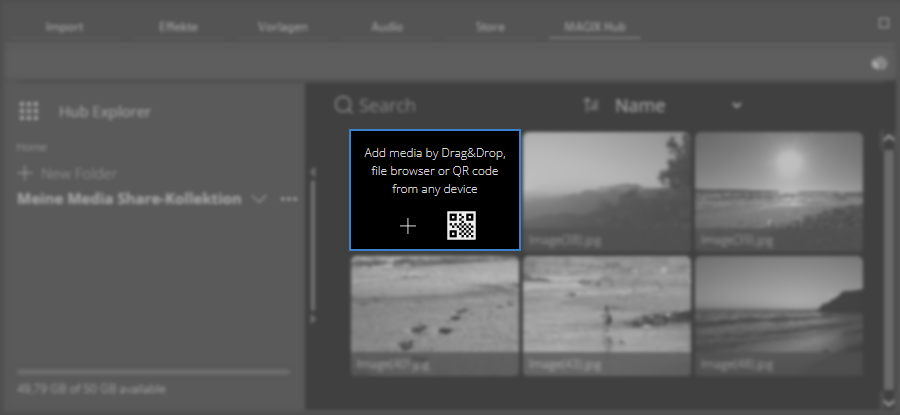
Haz clic primero en la carpeta del Hub Explorer.
Subir archivos desde tu PC
-
Arrastra y suelta los archivos deseados desde tu carpeta del Explorador de Windows al área del Hub Explorer.
-
Haz clic en el botón + y selecciona el archivo multimedia en el campo de diálogo Abrir Haz clic en Abrir.
- o bien -
Subir archivos multimedia desde dispositivos móviles
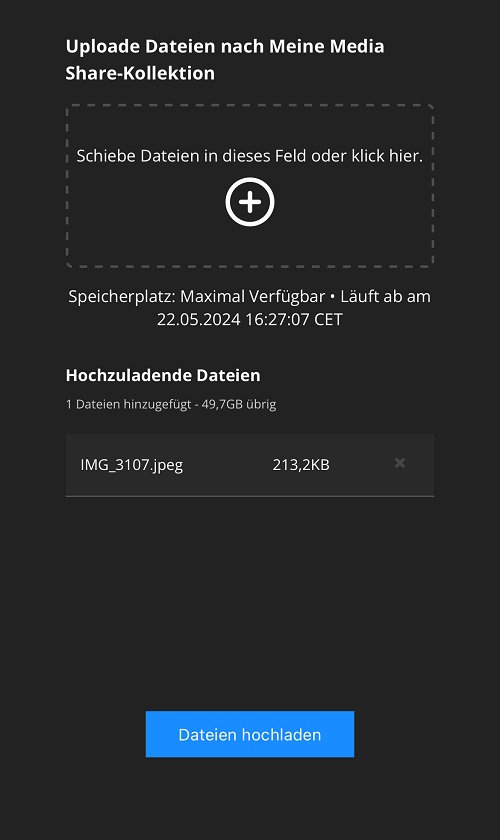
FIGURA Vista en el dispositivo móvil
-
Haz clic en el código QR de la carpeta en el Hub Explorer para ampliar.
-
Abre la cámara en tu dispositivo móvil y escanea el código QR.
-
Sigue las instrucciones de tu dispositivo móvil para llegar a la URL indicada por el código QR.
Esta URL abrirá una página en el navegador de Internet de tu dispositivo móvil en la que podrás añadir archivos a tu cola de subida.
- Selecciona los archivos que quieres subir.
-
En tu dispositivo móvil, haz clic en Subir archivos.
-
En el Hub Explorer, haz clic en actualizar
 para ver en la carpeta los archivos que se han subido.
Añadir participantes
En el Hub Explorer, haz clic en  Share. Se abrirá una ventana independiente.
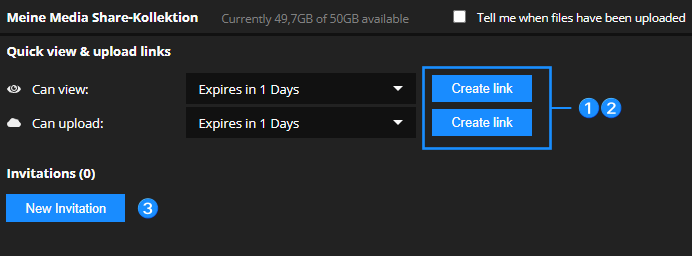
Hay tres métodos para añadir participantes. Estos participantes se pueden configurar de forma que tengan acceso solamente a la descarga y la vista previa de archivos multimedia, o para que también puedan subir archivos.
1 Crear y copiar un enlace

-
En la sección Quick view & upload links, selecciona si el participante puede ver y descargar los documentos o también subir archivos propios.
-
Especifica el periodo de validez del enlace en la lista desplegable.
-
Haz clic en el botón Create link.
-
Haz clic en el símbolo Copy para copiar el enlace en el portapapeles y poder así enviárselo a tus colaboradores.
2 Crear enlace y escanear código QR

-
En la sección Quick view & upload links, podrás seleccionar si el participante puede solamente ver y descargar los documentos o también subir sus propios archivos.
-
Especifica el periodo de validez del enlace en la lista desplegable.
-
Haz clic en el botón Create link.
-
Haz clic en QR-Code-Symbol para que aparezca un código QR que pueda escanearse con un dispositivo móvil.
3 Enviar invitación por correo electrónico
-
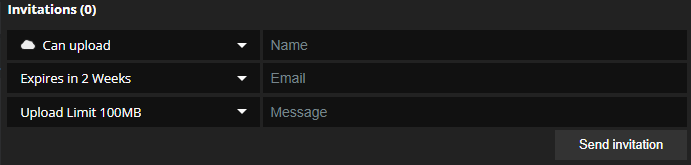
En la sección Invitations, haz clic en el botón New Invitation.
-
En la lista desplegable de la parte superior, selecciona si el participante puede solamente ver y descargar o también subir archivos.
-
En la lista desplegable que aparecerá a continuación, especifica el periodo de validez del enlace.
-
Introduce el nombre y la dirección de correo electrónico del participante al que quieres invitar a la sesión multimedia.
NOTA No es necesario que los participantes invitados tengan acceso a tu cuenta de Hub ni que sean usuarios de Video deluxe.
-
Haz clic en el botón Send Invitation.
Video deluxe envía automáticamente un mensaje de correo electrónico a la dirección que hayas especificado. Este mensaje de correo electrónico contiene un enlace a tu sesión de archivos multimedia compartidos. Cuando el colaborador haga clic en este enlace, tendrá la opción de mostrar o subir archivos.
Puedes añadir tantos colaboradores como quieras.
Activar las notificaciones
Si quieres recibir un correo electrónico generado automáticamente que te avise cuando se hayan subido archivos:
Activa la casilla Tell me when files have been uploaded.
Eliminar participante
En el diálogo, haz clic en el botón en forma de cruz.

Utilizar archivos multimedia de la nube
Cuando tú o tus colaboradores su subáis, estos se añadirán automáticamente a tu carpeta Media Share.
En el Hub Explorer, haz clic en actualizar para actualizar la vista y ver los archivos recién añadidos.
Descargar archivos
Antes de poder utilizar los archivos, tienes que descargarlos y guardarlos localmente en tu PC.
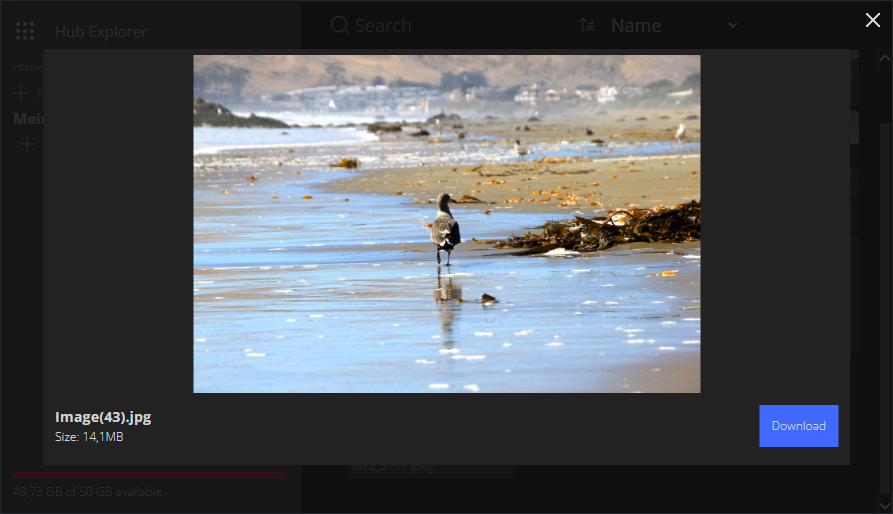
En la carpeta del Hub Explorer, haz clic sobre la imagen de vista previa deseada en | Download El archivo se guardará en la carpeta MAGIX Hub Download.
Utilizar archivos en el proyecto
-
En el Grupo de medios | Importar, abre la carpeta MAGIX Hub.
-
Importa los archivos multimedia a la ventana de proyecto.
 Más información ver Añadir archivos multimedia.
Eliminar archivos
-
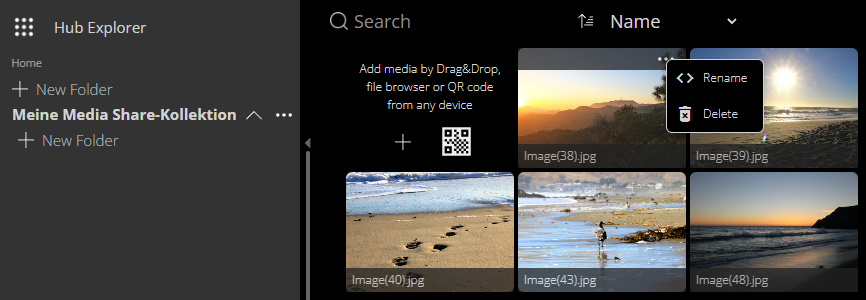
En el Hub Explorer, abre la carpeta Share en la que se encuentra la imagen o el vídeo y pasa el ratón sobre ella.
-
Haz clic en la parte superior de la imagen de vista previa y en el botón con tres puntos | Delete.
Última modificación el octubre 27, 2025