Añadir archivos multimedia
a través del Grupo de medios
El Grupo de medios se utiliza para importar archivos multimedia de todo tipo: vídeos, fotos, canciones MP3, pistas de CDs de audio, etc.
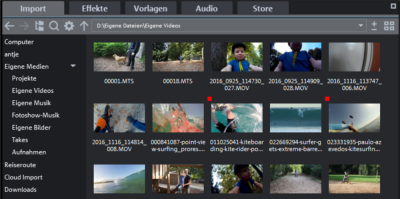
FIGURA Grupo de medios
-
Abre la pestaña Importar en el Grupo de medios.

-
Navega en el directorio hasta encontrar la carpeta multimedia deseada.
IMPORTANTE El Grupo de medios muestra los datos de tu disco duro. Si eliminas datos aquí, estos no podrás encontrarlos nunca más ni siquiera a través del explorador de Windows.
-
Al pasar el cursor sobre un archivo multimedia, aparecen tres símbolos que corresponden a las funciones de reproducción (vista previa), ajuste e importación.
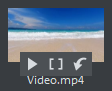
 Vista previa
Haz clic en el símbolo de reproducción para reproducir el archivo multimedia: los archivos de vídeo e imagen aparecerán en el monitor de vista previa, mientras que los archivos de audio se reproducirán mediante la tarjeta de sonido. La función de vista previa también se puede utilizar para las plantillas incluidas.  Ajustar
En el monitor de vista previa, puedes definir un área de importación utilizando los botones de Área de inicio y de fin (Punto de inicio y de fin) y, a continuación, importarla.  Importar
Haz clic en el símbolo de importación para cargar el archivo multimedia seleccionado de forma completa en la ventana de proyecto. Al importar con el botón de importación, se utiliza el modo de inserción actualmente establecido.
-
Haz clic en el símbolo de reproducción para obtener una vista previa del archivo multimedia seleccionado.
Los archivos de vídeo e imagen aparecerán en el monitor del programa, mientras que los archivos de audio se reproducirán a través de la tarjeta de sonido. La función de vista previa también se puede utilizar para las plantillas incluidas.
-
Ahora dispones de varias opciones para insertar el objeto en el proyecto:
-
Haz clic en el símbolo de importación para cargar el archivo multimedia seleccionado de forma completa en la ventana de proyecto.
Al importar con el botón de importación, se utiliza el modo de inserción actualmente establecido.
-
Arrastra y suelta el objeto en la posición deseada en la ventana de proyecto.
-
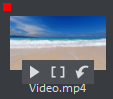
Archivos multimedia ya importados
Puedes reconocer todos los archivos que has importado a tu proyecto mediante el cuadrado rojo de la esquina superior izquierda.
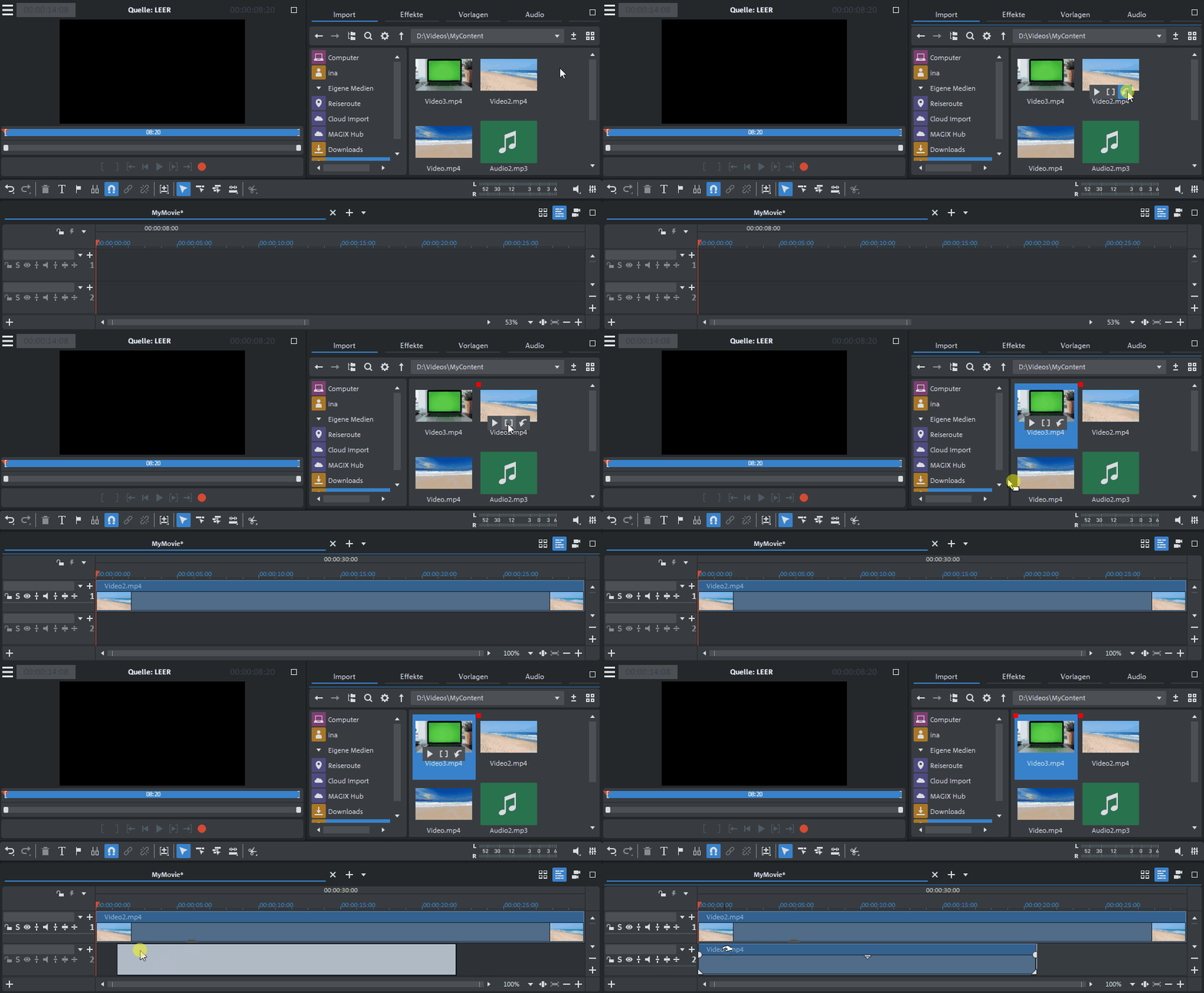
Insertar varios archivos
-
Manteniendo pulsada la tecla Ctrl haz clic en todos los archivos que quieras utilizar.
-
Arrastra todos los archivos marcados y suéltalos en la posición que quieras en la ventana de proyecto.
NOTA Puedes establecer una pista de destino en la que se insertarán específicamente los objetos. Haz clic en la cabeza de pista para marcar una pista. Todos los objetos importados se añaden a la pista seleccionada. Esta función se cancela haciendo clic de nuevo en la pista destino seleccionada.
Importar objetos de audio
NOTA Para ver y seleccionar objetos de audio en el proyecto, el modo de línea temporal debe estar activo.
Pistas multitono
Video deluxe también carga archivos VOB; esto contienen múltiples pistas de audio denominadas pistas multitono.
Tras cargar el archivo VOB, haz clic simplemente con la tecla derecha sobre el objeto de audio creado y escoge la pista de sonido deseada.
Última modificación el octubre 27, 2025