Insertar contenido de archivo (Magix Content)
Magix Content te proporciona acceso a una amplia biblioteca de más de un millón de contenidos libres de derechos, entre los que se incluyen:
-
Contenido de vídeo (material de archivo, animaciones y material de efectos)
-
Contenido de audio (canciones de archivos y efectos de audio)
La biblioteca de contenidos MAGIX pone a tu disposición una selección ilimitada de vídeos HD y archivos de audio sin restricciones. Gracias a la colaboración con el portal Storyblocks, se pueden utilizar todos los contenidos para cualquier proyecto y durante un tiempo ilimitado sin tener que preocuparte por los derechos de uso.
Necesitas una suscripción para descargar contenidos.
Encontrarás más información sobre el servicio de suscripción en nuestra página web: https://www.magix.com/de/support/abo-service/
NOTA Esta función está disponible en la versión Plus/Premium de Video deluxe.
Abrir MAGIX Content
-
Haz clic en MAGIX Hub en el Grupo de medios.
Alternativa: haz clic en el menú principal en Archivo → MAGIX Hub.
-
Inicia sesión con tu cuenta de MAGIX (al abrirlo por primera vez).
-
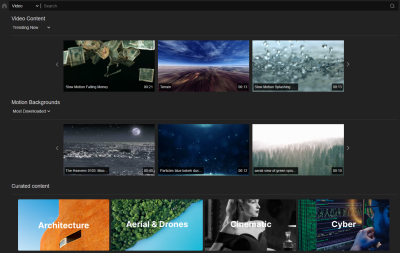
Haz clic en Contenido de archivo.
Buscar contenidos.
Dispones de varias opciones para encontrar contenidos específicos y limitar los resultados de la búsqueda.
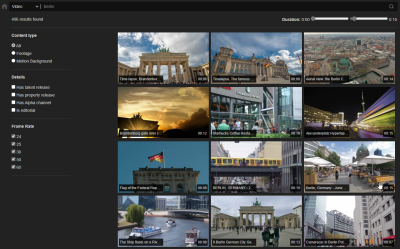
- Selecciona el tipo de medio que deseas buscar en el campo de selección.
- Introduce un término de búsqueda en el campo de búsqueda y haz clic en Intro para iniciar la búsqueda.
CONSEJO Haz clic en la lupa del campo de búsqueda vacío para filtrar todo el contenido.
CONSEJO Puedes introducir valores de BPM para los archivos de audio y de píxeles para los de vídeo, de modo que solo se muestren en los resultados de la búsqueda los archivos con un determinado tempo o resolución.
- Limita aún más los resultados de tu búsqueda:
- Tipo de contenido
- Detalles
- Duración (duración mínima y máxima)
- Velocidad de fotogramas (solo vídeo)
- Categorías (solo audio)
- Haz clic en el icono de la casa para volver a la página de inicio.
Mostrar y utilizar contenido
-
Mostrar vista previa:
-
para previsualizar un archivo de audio, haz clic en su forma de onda.
El archivo se reproducirá automáticamente.
-
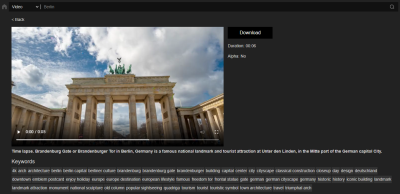
Para previsualizar un archivo de vídeo, haz doble clic en la miniatura del vídeo → Reproducir.
-
-
Descargar contenido:
-
haz clic en el botón Descargar y selecciona el formato de archivo de la lista y la resolución de los vídeos.
Para obtener más información sobre cómo cambiar la carpeta de descarga, consulta la sección Configuración del programa
-
Cierra la ventana cuando la descarga haya finalizado.
Todos los contenidos descargados se encuentran en el Grupo de medios → Importar→ MAGIX Content.
NOTA Cada 31 días y con la suscripción, recibirás
-
Contenidos favoritos
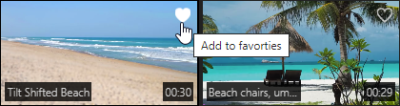
Si, mientras navegas por el amplio contenido de archivo, encuentras archivos que te gustan o que te gustaría utilizar para futuros proyectos, puedes marcarlos como favoritos. Esta función es especialmente útil si ya has agotado tu cuota de descarga o si deseas hacer una selección previa antes de descargar los archivos.
Haz clic en el corazón para marcar el contenido como favorito.
Mostrar favoritos
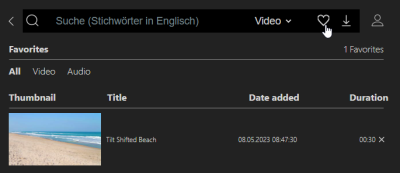
Haz clic en el corazón del campo de búsqueda para ver todos los favoritos que se han guardado.
Mostrar descargas
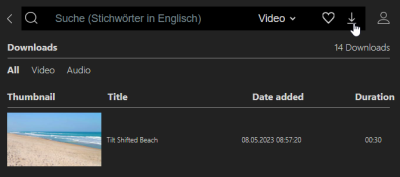
Aquí encontrarás todos los contenidos que has descargado hasta ahora:
-
Grupo de medios → MAGIX Hub → Contenidos de archivo
Haz clic en el símbolo de descarga en el campo de búsqueda para abrir la lista.
-
Grupo de medios → Importar → Carpeta MAGIX Hub
Última modificación el octubre 27, 2025