Modo de Línea temporal 
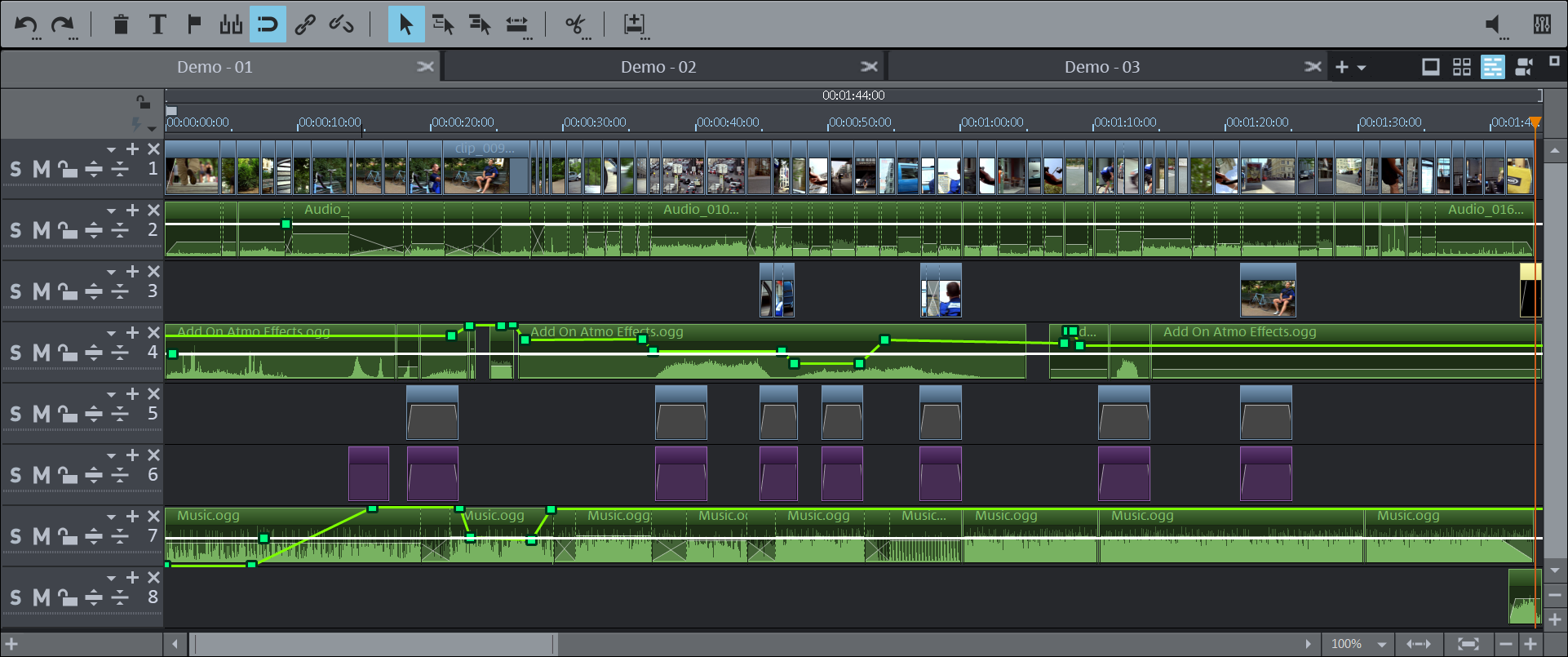
El modo de Línea temporal en Video deluxe te permite editar tu vídeo de forma detallada y precisa. Puedes organizar y editar visualmente tus archivos multimedia, efectos, transiciones y otros elementos en una línea temporal horizontal. Este modo está específicamente diseñado para cortar tus vídeos y te ofrece un control total sobre el proceso y el diseño de tu proyecto.
Área de reproducción:

FIGURA Eje temporal con marcador de área
Con un clic en la barra de área, en la parte superior de la primera pista, puedes definir el marcador de inicio para el comienzo del área de reproducción. Al hacer clic derecho a la derecha aparece el marcador de fin, que marca el fin del área de reproducción. La duración del área de reproducción se muestra en el centro del indicador de área.
- Cuando alcanza el marcador de fin, el marcador de reproducción salta directamente al marcador de inicio y se vuelve a reproducir todo desde el principio como "loop" (es decir, una y otra vez).
- El área de reproducción se puede desplazar completamente con el ratón, si pulsas Ctrl, haces clic en medio de la barra y arrastras. Los marcadores de inicio y fin se pueden desplazar y posicionar directamente con el ratón: con un clic izquierdo se controla el marcador de inicio, con un clic derecho, el marcador de fin.
El área de reproducción de la ventana de proyecto arriba de la primera pista está alineada con el área de reproducción del monitor del programa: solo se pueden modificar de forma conjunta. - Para enviar rápidamente los marcadores de inicio y fin nuevamente al principio o fin de la película, selecciona la opción Optimizar vista de película en el menú Ventana.
Pistas
La ventana de proyecto está dividida en pistas sobre las que se posiciona y edita el material multimedia. El número de pistas visualizadas se puede determinar desde el menú "Archivo > Configuración > Película".
En general, puedes colocar cualquier objeto en cualquier pista. En una misma pista pueden combinarse, por ejemplo, objetos de vídeo y de imagen con objetos de audio. La duración máxima de una película está limitada a seis horas.
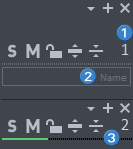
|
|
Solo: reproduce la pista en „solo“. Al reproducir el proyecto, solo se reproducirá esta pista. |
|
|
Mute: silencia todos los objetos de audio de la pista. Los objetos de vídeo, imagen y título se siguen reproduciendo. |
|
|
Icono de bloqueo: el símbolo del candado bloquea toda la pista y todos los objetos en ella para evitar su edición. |
|
|
Maximizar/minimizar pista: amplía o reduce la pista. Esto te permite conseguir más espacio en la interfaz y editar detalles más fácilmente. |
|
1 |
Número de pista Para una identificación rápida, todas las pistas están numeradas consecutivamente. |
|
2 |
Nombre de pista Nombre de pista. Para cambiar el nombre, primero hay que ampliar la pista. Haz doble clic en el campo de nombre e introduce un nombre. Luego, pulsa la tecla Intro para aceptar. |
| 3 |
Visualización de control
El indicador de volumen de Video deluxe es una herramienta visual que muestra mediante barras los niveles de audio de una pista de audio (cada barra muestra el nivel máximo actual). |
|
|
Opciones de pista
|
|
|
Añadir/borrar pistas: al hacer clic en el símbolo más, se inserta una nueva pista encima de la pista seleccionada. Haga clic en x para eliminar la pista correspondiente. |


NOTA Puedes establecer una pista de destino en la que se insertarán específicamente los objetos. Haz clic en la cabeza de pista para marcar una pista. Todos los objetos importados se añaden a la pista seleccionada. Esta función se cancela haciendo clic de nuevo en la pista destino seleccionada.
Cuadrícula
Se coloca una cuadrícula adaptada con precisión a los frames en la superficie de la ventana de proyecto. Esta cuadrícula se encarga de que los objetos de vídeo y de imagen se ajusten con precisión a los límites de un frame.
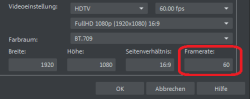
El incremento de la cuadrícula depende del frame rate establecido en la configuración de la película (menú Archivo > Configuración > Película). Puedes escoger entre el frame rate más común en Europa, PAL (25 frames por segundo), o el frame rate más utilizado en EE.UU. y Japón, NTSC (29,97 frames por segundo). También puedes establecer otro frame rate de forma manual.
Al desplazar un objeto, puedes ver en el indicador de posición en qué frame se verá la primera imagen del objeto.
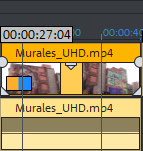
FIGURA El indicador de posición es similar al consejo de herramienta que aparece al desplazar un objeto. El indicador de posición corresponde a "horas:minutos:segundos:frame".
Además de la cuadrícula de frames, que siempre está activada, puedes añadir una cuadrícula de objetos. Esta cuadrícula permite ajustar automáticamente dos objetos consecutivos, incluso si se encuentran en dos pistas distintas. De esta forma evitarás espacios o superposiciones no deseadas.
 La cuadrícula de objetos se activa y desactiva a través del símbolo de imán situado en la barra de herramientas inferior.
Zoom
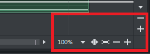
Con la función de zoom vertical se configura el número de pistas visibles en la pantalla. En el caso de muchas pistas, la ampliación de la vista vertical es muy útil para poder trabajar sobre una pista o un objeto en una vista amplia.
Con la función de zoom horizontal puedes ajustar el segmento visible del proyecto en el eje del tiempo. Puedes ajustar la altura de una pista arrastrando el borde inferior de la cabeza de pista.
 Zoom de objeto: los niveles de zoom vertical y horizontal se amplían de forma que todos los objetos seleccionados se visualizan en el tamaño máximo.
 Optimizar vista: muestra la película completa en el ancho de visualización. El nivel de zoom es del 100%.
Al desactivar la función se restablece el antiguo nivel de zoom.
Bloqueo y renderización de vista previa

|
Puedes utilizar el botón del candado para proteger los marcadores de ser movidos accidentalmente. Con el botón del rayo situado al lado del eje temporal puedes acceder a las funciones para renderizar la vista previa. |
Última modificación el octubre 27, 2025