Mise en ligne et partage de fichiers (Beta)
Partage de fichiers dans le Hub Explorer
Dans le Hub Explorer, vous pouvez facilement mettre en ligne vos fichiers dans votre espace cloud, que ce soit avec un ordinateur ou un appareil mobile. Organisez vos fichiers dans des dossiers et partagez-les avec les autres participants. Invitez des personnes à consulter vos fichiers ou à mettre en ligne eux-mêmes des fichiers afin de les utiliser dans vos projets.
-
Collecte de fichiers sur plusieurs plateformes :
Invitez des contributeurs à mettre en ligne des fichiers multimédia directement dans votre espace cloud.
-
Édition collaborative :
Partagez des fichiers multimédia pour les modifier ou les examiner ensemble.
Création de dossiers
-
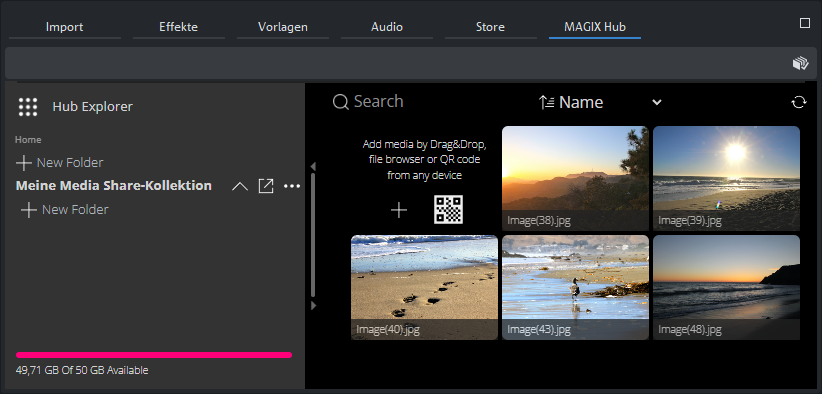
Dans le Media Pool, cliquez sur MAGIX Hub | Hub Explorer.
-
Cliquez sur + New Folder et ajoutez un nom.
Suppression de dossier
Dans le Hub Explorer, cliquez sur le bouton avec les trois points | Delete.
Charger des fichiers
Vous pouvez télécharger des fichiers depuis votre ordinateur ou un autre appareil vers votre espace cloud Hub.
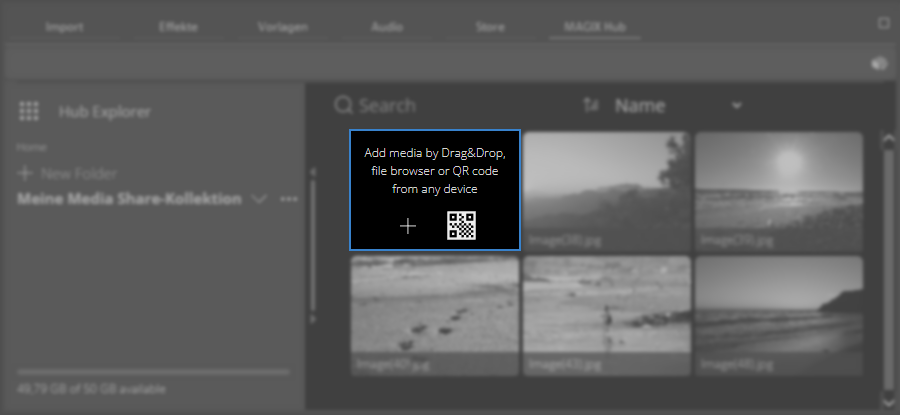
Cliquez d'abord sur le dossier dans le Hub Explorer.
Mise en ligne de fichiers depuis votre ordinateur
-
Déplacez les fichiers souhaités par glisser-déposer depuis votre dossier de l'explorateur Windows dans le Hub Explorer.
-
Cliquez sur le bouton + et sélectionnez les fichiers dans le champ Ouvrir. Cliquez sur Ouvrir.
- ou bien -
Mise en ligne de fichiers depuis des appareils mobiles
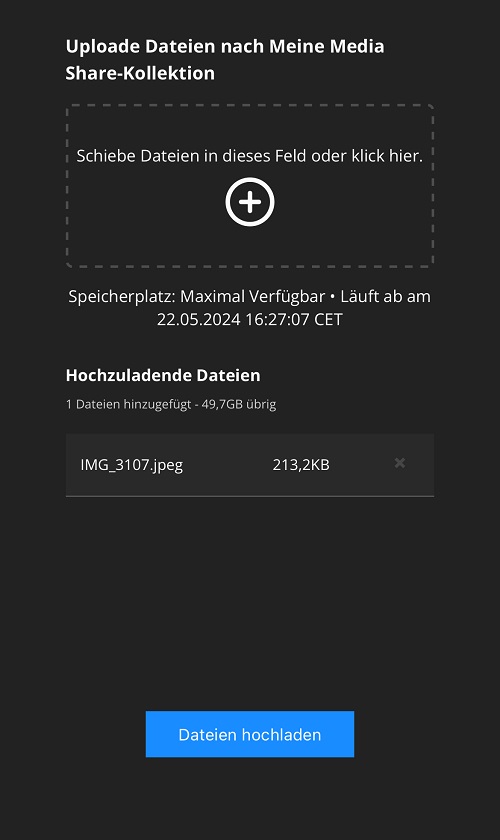
FIGURE Affichage sur un appareil mobile
-
Dans le Hub Explorer, cliquez sur le code QR du dossier pour l'agrandir.
-
Ouvrez l'application de l'appareil photo sur votre appareil mobile et scannez le code QR.
-
Suivez les instructions pour accéder à l'URL indiquée par le code QR.
Cela ouvre le navigateur Internet de votre appareil et affiche une page qui vous permet d'ajouter des fichiers à votre file d'attente de mise en ligne.
- Sélectionnez les fichiers de votre choix.
-
Sur l'appareil mobile, appuyez sur Mettre en ligne des fichiers.
-
Dans le Hub Explorer, cliquez sur Actualiser
 pour voir les fichiers téléchargés dans le dossier.
Ajout de participants
Dans le Hub Explorer, cliquez sur  Share. Une fenêtre s'ouvre.
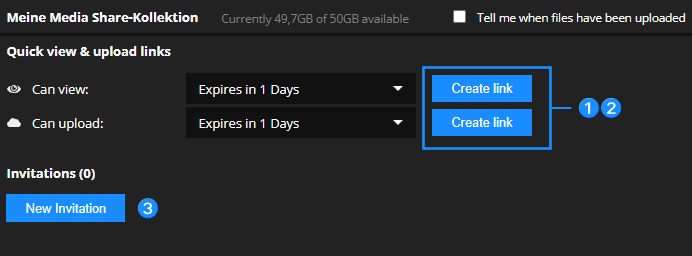
Trois méthodes permettent d'ajouter des participants. Vous pouvez configurer ces derniers de manière à ce qu'ils puissent uniquement télécharger et visionner les fichiers, ou bien également mettre en ligne des fichiers.
1 Créer et copier un lien

-
Dans la section Quick view & upload links, choisissez si votre participant peut uniquement consulter et télécharger des documents ou s'il peut également en mettre en ligne.
-
Dans la liste déroulante, déterminez la période de validité du lien.
-
Cliquez sur le bouton Create Link.
-
Cliquez sur l'icône Copy pour copier le lien dans le presse-papiers et le transmettre à vos participants.
2 Créer un lien et scanner le code QR

-
Dans la section Quick view & upload links, choisissez si votre participant peut uniquement consulter et télécharger des documents ou s'il peut également en mettre en ligne.
-
Dans la liste déroulante, déterminez la période de validité du lien.
-
Cliquez sur le bouton Create Link.
-
Cliquez sur l'icône de code QR pour afficher un code QR pouvant être scanné avec un appareil mobile.
3 Envoyer l'invitation par e-mail
-
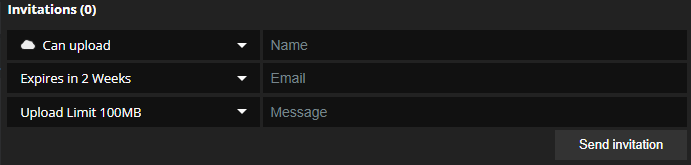
Dans la section Invitations, cliquez sur le bouton New Invitation.
-
Dans la liste déroulante en haut, choisissez si votre participant peut uniquement afficher et télécharger des documents ou s'il peut également en mettre en ligne.
-
Dans la liste déroulante en bas, déterminez la période de validité du lien.
-
Saisissez le nom et l'adresse e-mail du participant que vous souhaitez inviter à votre session de partage de fichiers.
REMARQUE L'utilisateur que vous invitez n'a pas besoin d'avoir accès à votre propre compte Hub ou d'être un utilisateur du site Video deluxe.
-
Cliquez sur le bouton Send Invitation.
Video deluxe envoie automatiquement un e-mail à l'adresse que vous avez indiquée. Ce message contient un lien vers votre partage de fichiers. Dès que le contributeur ouvre ce lien, il a la possibilité d'afficher ou de mettre en ligne des fichiers.
Vous pouvez ajouter autant de contributeurs que vous le souhaitez.
Activer les notifications
Si vous souhaitez recevoir un e-mail généré automatiquement dès que des fichiers ont été mis en ligne :
Cochez la case Tell me when files have been uploaded.
Suppression du participant
Cliquez sur le bouton avec la croix dans la boîte de dialogue.

Utilisation de fichiers de l'espace cloud
Une fois que vous ou vos participants avez mis en ligne des fichiers, ceux-ci sont automatiquement ajoutés à votre dossier de partage de fichiers.
Dans le Hub Explorer, cliquez sur Actualiser pour actualiser l'affichage et voir les nouveaux fichiers ajoutés.
Téléchargement des fichiers
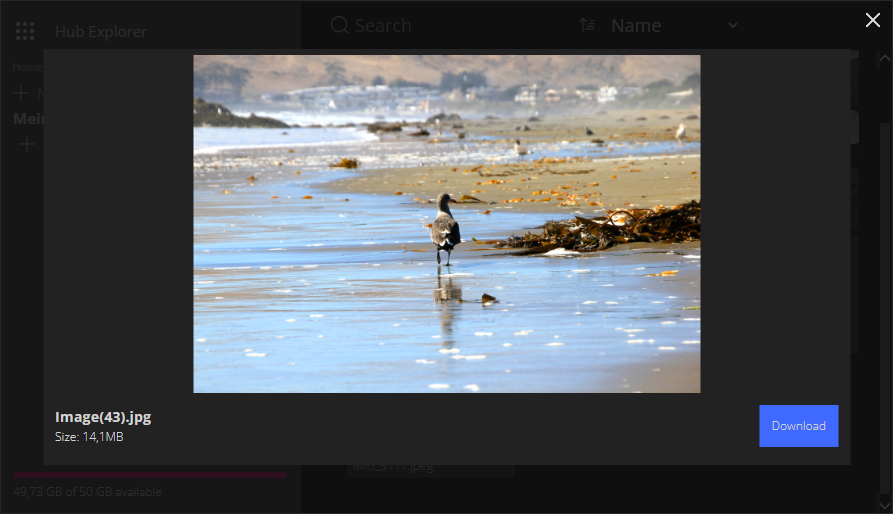
Avant de pouvoir utiliser les fichiers, vous devez d'abord les télécharger et les sauvegarder localement sur votre ordinateur.
Cliquez dans le dossier dans le Hub Explorer sur l'image d'aperçu souhaitée | Download. Le fichier sera enregistré dans votre dossier MAGIX Hub Download.
Utilisation de fichiers dans le projet
-
Dans le Media Pool | Importation, ouvrez le dossier MAGIX Hub.
-
Importez les fichiers dans la fenêtre de projet.
 Informations supplémentaires Consultez Insertion de fichiers multimédia.
Suppression des fichiers
-
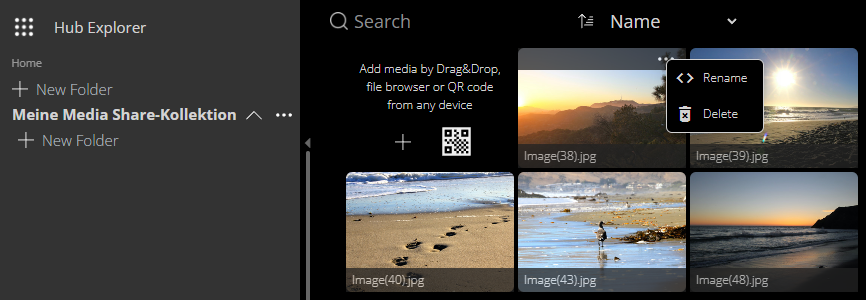
Dans le Hub Explorer, ouvrez le dossier de partage de fichiers dans lequel l'image ou la vidéo se trouve et survolez-la.
-
Cliquez sur le bouton avec les trois points au bord supérieur de l'image d'aperçu | Delete.
Dernière modification le octobre 27, 2025