Nieuw project aanmaken:
Wanneer u Video deluxe voor de eerste keer start, wordt er een startdialoog geopend. In dit dialoogvenster kunt u standaardinstellingen voor het project definiëren en beslissen of u een nieuw project wilt aanmaken of een project wilt laden.
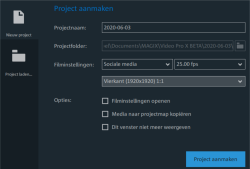
FIGUUR Startdialoog
Project aanmaken
-
Start Video deluxe op uw computer. De startdialoog wordt geopend.
Als u de weergave van de startdialoog al heeft uitgeschakeld, klikt u in de menubalk op Bestand → Nieuw project.
-
Geef uw project een naam.
-
Stel uw gewenste Filminstellingen in.
-
Klik op Project aanmaken om het nieuwe project aan te maken.
Project opslaan
Het project wordt opgeslagen in de map die u in de programma-instellingen hebt opgegeven.
Zodra u uw project voor de eerste keer opslaat (menu Bestand → Opslaan Project | Ctrl + S), wordt de vooraf ingestelde map geopend en kunt u de opslaglocatie selecteren/aanpassen.
Projectinstellingen
Projectnaam:
Wijs een unieke naam toe aan het nieuwe project.
Stel optioneel het gewenste uitvoerformaat van uw film in. Typische filminstellingen zijn hier gegroepeerd in categorieën. Afhankelijk van de geselecteerde categorie verschijnen verschillende presets voor resolutie en beeldverhouding. Onafhankelijk hiervan kunt u de gewenste framerate instellen.
Zodra u beeldmateriaal in het projectvenster importeert, analyseert Video deluxe automatisch het ingevoegde beeldmateriaal en waarschuwt u voor een afwijkende instelling.
| UHD/UHD-2 |
Ultra High Definition (UHD) is een filminstelling met een resolutie van 3840 x 2160 pixels. Dit komt overeen met vier keer de resolutie van Full HD (1080p) en staat bekend als 4K. UHD is een populaire instelling voor professionele producties en wordt meestal ondersteund door moderne camera's en tv's. UHD-2 is een nog hogere resolutie dan UHD en biedt een resolutie van 7680 x 4320 pixels. Deze instelling staat ook bekend als 8K en biedt een nog betere beeldkwaliteit dan UHD. |
| Sociale media | Deze instelling is meestal geoptimaliseerd voor gebruik op social-mediaplatforms zoals Facebook, Instagram en YouTube. De instellingen kunnen variëren afhankelijk van het platform, maar meestal worden ze teruggebracht tot een resolutie van 1080p of lager om snellere transmissie en soepeler afspelen op mobiele apparaten mogelijk te maken. |
| HDTV | High Definition Television (HDTV) is een instelling met een resolutie van 1920 x 1080 pixels. HDTV is een veelgebruikte instelling voor tv-programma's, films en andere media, en biedt een goede balans tussen kwaliteit en compatibiliteit met een groot aantal apparaten. |
| 360° | Deze instelling is speciaal geoptimaliseerd voor 360-gradenvideo's die kunnen worden gepubliceerd op platforms als YouTube en Facebook. De instellingen kunnen variëren afhankelijk van het platform, maar meestal worden ze teruggebracht tot een resolutie van 4K of lager om snellere overdrachten en soepeler afspelen op mobiele apparaten mogelijk te maken. |
| SD PAL/NTSC | Standard Definition (SD) is een oudere instelling die een lagere resolutie biedt dan HDTV. PAL en NTSC zijn twee verschillende videoformaten die in verschillende delen van de wereld worden gebruikt. PAL wordt voornamelijk gebruikt in Europa en Azië, terwijl NTSC wordt gebruikt in Noord-Amerika en Japan. Deze instellingen bieden een lagere kwaliteit dan de moderne HD- en UHD-instellingen, maar worden nog vaak gebruikt voor oudere producties en bepaalde toepassingen. |
Deze instellingen hebben geen invloed op de kwaliteit van de interne verwerking en kunnen te allen tijde worden gewijzigd via Bestand > Instellingen > Film .....
Projectmap
Media naar de projectmap kopiëren:

Stel in waar het project moet worden opgeslagen. U kunt de map alleen selecteren als u de optie Media naar projectmap kopiëren heeft geactiveerd.
Opties

Sla dit venster over bij het opstarten:
Activeer deze functie als het venster niet moet worden weergegeven na de start van het programma. U kunt de instelling op elk moment wijzigen via Bestand > Instellingen > Programma... > Systeem > Informatiedialogen heractiveren wijzigen.
Project laden
Hier kunt u een eerder opgeslagen project selecteren en openen.
Bestaand project laden
-
Klik op
 en selecteer het project → Openen.
Het geselecteerde project wordt weergegeven.
- Klik op Laad project.
Laatst geopende projecten
De lijst toont de meest recent geopende projecten.
Klik op een project om het te openen.
Laatst gewijzigd op oktober 27, 2025