デバイスエクスプローラーの使用
[デバイス エクスプローラ]では、AVCHD、XDCAM EX、NXCAM、XAVC、XAVC S、Panasonic P2、および RED ONE/EPIC/SCARLET/WEAPON デバイス、および HVR-MRC1 などの CompactFlash ベースのメモリ録画/録音ユニット、および HVR-DR60 などのハードディスク ベースの録画/録音ユニットのクリップを表示したりインポートしたりできます。
 詳しくは、次を参照してくださいAVCHD ビデオの操作とRED カメラ クリップの操作
-
表示|ウィンドウ|デバイスエクスプローラを選択します。[デバイス エクスプローラ]ウィンドウが表示されます。
-
コンピュータの USB ポートにカメラを接続します。カメラは、[デバイス エクスプローラ]ウィンドウの左側に表示されます。
-
[デバイス エクスプローラ]ウィンドウの左側からカメラを選択します。カメラのクリップはウィンドウの右側に表示され、まだインポートされていないクリップは黄色いアイコン
 で示されます。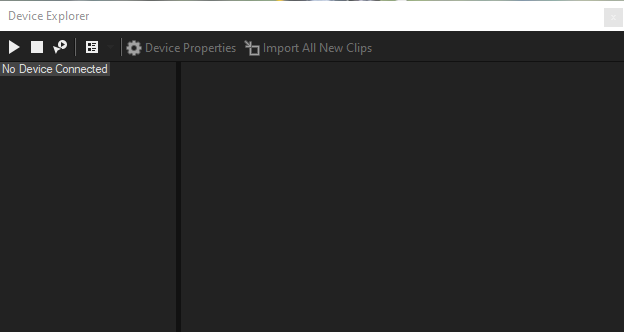
-
コンピュータ上のフォルダにあるクリップを使用する場合は、[デバイス エクスプローラ]ウィンドウの左側のペインを右クリックし、ショートカット メニューから[参照]を選択します。
-
デバイスによっては、[デバイス エクスプローラ]ウィンドウに表示するために、デバイスの USB 接続設定を[自動]または[MTP]から[大容量記憶装置]に変更する必要があります。
クリップのプレビュー
[デバイス エクスプローラ]ウィンドウの左側からカメラを選択します。カメラのクリップはウィンドウの右側に表示され、まだインポートされていないクリップは黄色いアイコン で示されます。
[自動プレビュー]ボタン  が選択されている場合は、デバイス エクスプローラでファイルをクリックしてプレビューできます。プレビューを停止するにはデバイス エクスプローラで[プレビューの終了]ボタン
  をクリックします。または、[自動プレビュー]ボタンの選択を解除して、プレビュー機能を無効にします。
TIP ビデオは、[トリマー]ウィンドウでプレビューされます。[ビデオ プレビュー]ウィンドウでプレビューする場合は、[ビデオ モニタの表示] コマンドをオフにします。詳しくは、次を参照してくださいトリマーの使用
[自動プレビュー]ボタンが選択されていないときは、[プレビューの開始]ボタン  をクリックすると、プレビューを開始できます。
クリップのインポート先フォルダの選択
-
[デバイス エクスプローラ]ウィンドウの左側でカメラを選択し、[デバイス プロパティ]ボタン
 をクリックします。
[デバイス プロパティ]ダイアログ ボックスが表示され、[キャプチャ フォルダ]ボックスに、インポートされたクリップの保存先フォルダへのパスが表示されます。
-
[参照]ボタンをクリックし、[キャプチャ フォルダ] ダイアログ ボックスを表示します。このダイアログ ボックスには、インポートされたビデオを保存するのに利用可能なフォルダがリストされています。
-
インポートしたビデオを保存するフォルダのチェックボックスをオンにします。
-
[フォルダの追加]ボタン
 をクリックし、新しいフォルダを追加するフォルダを参照します。
 -
リストからフォルダを削除するには、フォルダを選択して[フォルダの削除]ボタン
 をクリックします。
-
クリップのインポート
-
[デバイス エクスプローラ]ウィンドウの左側からカメラを選択します。カメラのクリップはウィンドウの右側に表示され、まだインポートされていないクリップは黄色いアイコン
で示されます。 -
[プロジェクト メディア]ウィンドウにクリップをインポートするには、[すべての新規クリップのインポート]ボタン
 をクリックします。
 -
クリップが[デバイス エクスプローラ]ウィンドウで選択されている場合は、選択されたクリップのみがインポートされます([Ctrl]キーを押しながら選択すると、複数のクリップを選択できます)。
-
[デバイス エクスプローラ]ウィンドウでクリップが選択されていない場合は、すべての新しいクリップがインポートされます。
-
そうすると、他のメディア ファイルと同じように、[プロジェクト メディア]ウィンドウでクリップを整理したり、プロジェクトにインポートしたビデオを追加したりできるようになります。
詳しくは、次を参照してくださいメディア ファイルをプロジェクトに追加詳しくは、次を参照してくださいAVCHD ビデオの操作とRED カメラ クリップの操作
TIP [デバイス エクスプローラ]ウィンドウでクリップを右クリックし、[トリマーで開く]または[プロジェクト メディア リストに追加]を選択することで、クリップのインポート方法を選択できるようになりました。
NOTE 5.1 チャンネルオーディオは、ステレオプロジェクトへのインポート時にステレオにダウンミックスされます。5.1 サラウンド プロジェクトにインポートすると、センター、フロント、リア、および LFE チャンネルのオーディオがそれぞれ別のトラックに追加されます。
TIP また、[デバイス エクスプローラ]から直接クリップを [プロジェクトメディア] ウィンドウ、[トリマー] またはタイムラインにドラッグすることもできます。VEGAS Pro はマウスを離すとクリップのインポートを開始し、インポートが完了すると、タイムラインにイベントが作成されます。