Convertir voces en texto (IA)
La función "Voz a texto" reconoce las partes habladas de tus archivos de vídeo y audio y los convierte en objetos de título sincronizados que se muestran como texto en pistas separadas. Este texto se puede ajustar, resaltar o exportar de forma flexible.
-
Subtitulación automática de entrevistas cortas
-
Precisa inserción de texto para vídeos musicales y de karaoke
-
Exportación de subtítulos accesibles para vídeos de redes sociales
Análisis del contenido hablado
-
Para utilizar esta función, inicia sesión en MAGIX Hub. Puedes iniciar sesión directamente al utilizar la función.
-
Ábrela en Modo de Línea temporal .
-
Inserta el archivo de audio o de vídeo con el contenido hablado en la línea temporal de la ventana del proyecto.
-
Haz clic con el botón derecho del ratón en el objeto de la ventana de proyecto y escoge:
-
para objetos de audio: Voz a texto.
-
para objetos de vídeo: Funciones de audio → Voz a texto.
-
-
Selecciona un idioma o deja que la configuración Detectar automáticamente reconozca el idioma de forma automática.
-
Haz clic en Iniciar análisis.
Una vez se haya finalizado el proceso, se mostrará el texto reconocido.
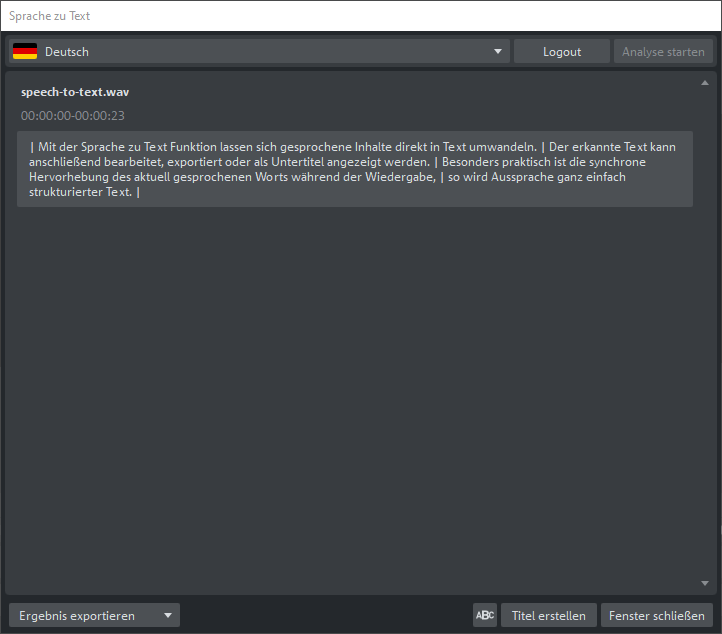
No es necesario crear objetos de título después del análisis. En su lugar, puedes seleccionar una de las siguientes opciones o combinar varias:
- Editar texto
- Exportar subtítulos
- Resaltar palabras al ser pronunciadas
Crear objetos de título
-
Haz clic en Crear títulos.
Los objetos de título creados se añadirán a una nueva pista en el proyecto.

FIGURA objetos de título creados en la línea temporal
Editar texto generado
Las transcripciones del contenido hablado no suelen ser perfectas. Ruidos molestos de fondo, pronunciaciones poco claras o acentos fuertes pueden distorsionar el resultado. Tienes dos posibilidades para adaptar el texto que se ha generado:
Corregir en la ventana de análisis
- Haz clic en una entrada de texto en la ventana de análisis.
- Cambia el texto directamente en el campo de edición que aparece.
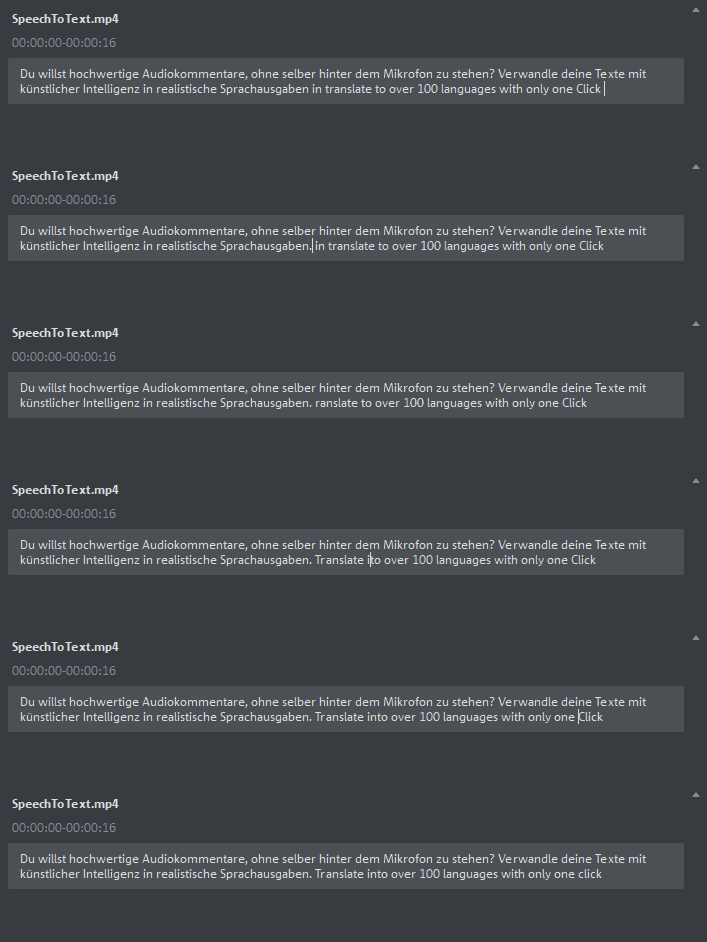
FIGURA Corrección directamente en el diálogo
Corregir directamente en el editor de títulos
-
Haz doble clic en un objeto de título en la línea temporal de la ventana de proyecto.
-
Cambia el texto en el Editor de títulos o directamente en el monitor de vista previa.
 Encontrarás más información en Crear título.
Resaltar palabras de forma visual
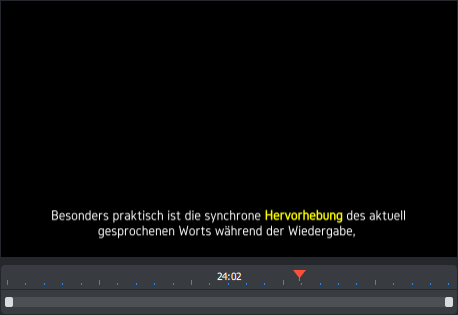
Puedes resaltar automáticamente las palabras al ser pronunciadas en el texto de título mientras se reproduce el audio. Así, es más fácil seguir el contenido hablado, por ejemplo, para aprendizaje del idioma o en vídeos accesibles.
-
Haz clic después del análisis en el botón "ABC"
 para activar esta opción.
 -
Haz clic en Crear títulos resaltados.

Los objetos de título creados se añadirán a una nueva pista en el proyecto.
Exportar subtítulos
Los subtítulos creados automáticamente se pueden guardar en distintos formatos para su uso posterior en otras plataformas o simplemente para guardarlos en tu archivo.
-
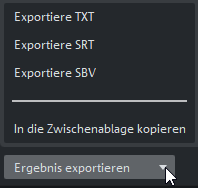
Tras el análisis, haz clic en el botón Exportar resultado y escoge el formato de exportación.
| Formato | Descripción | Utilización |
|---|---|---|
| .srt | Formato estándar para subtítulos | Importación directa a YouTube o Vimeo |
| .sbv | Formato compatible con YouTube | Alternativa a .srt |
| .txt | Solo texto con información temporal | Archivo, posedición |
| Portapapeles | Copiar los subtítulos como texto, sin información temporal | Insertar directamente en otras aplicaciones |
Última modificación el octubre 27, 2025