Efectos de visualización y animación
 Tamaño/Posición/Rotación
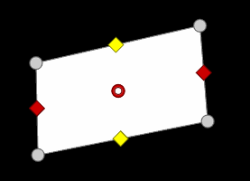
Este efecto permite ajustar el tamaño, la posición y la rotación de un objeto en el espacio (vídeo, imagen, título, etc.).
También puedes ajustar el tamaño y la posición visualmente con los controles deslizantes en el monitor del programa:
-
 los controles deslizantes rojos controlan la anchura
 -
 los controles deslizantes amarillos controlan la altura
 -
 con los controles grises de las esquinas se pueden ajustar ambos valores simultáneamente
Si quieres trabajar con el punto de anclaje, mueve este primero antes de cambiar la posición o la rotación
Tamaño
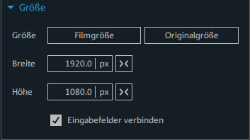
Aquí se establece el tamaño del objeto seleccionado.
| Tamaño de la película | El objeto se ajusta al tamaño de la película. |
| Tamaño original... | El objeto se muestra en su tamaño original. |
| Ancho y alto |
Utiliza el botón de entrada para introducir un valor absoluto (píxeles o px) o relativo (%) para el ancho y la altura. El valor relativo se refiere al tamaño de la película, el valor absoluto, al tamaño del objeto. Haz clic en la unidad para cambiar entre píxeles y porcentaje. |

|
El objeto se restablece al tamaño de la película. |
| Conectar campos de entrada | Activa esta opción para mantener la relación de aspecto entre el ancho y la altura. |
El cambio de tamaño siempre tiene lugar alrededor del punto de anclaje en cada dirección. Si comprimes o estiras el elemento, el área de la imagen en el punto de anclaje no se mueve.
Posición
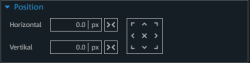
| Horizontal / Vertical |
Con estos valores, el objeto se mueve en relación con su punto de anclaje. Introduce un valor absoluto (px) o relativo (%) para fijar la posición del punto de anclaje. El objeto se desplaza en función del punto de anclaje previamente fijado. Haz clic en la unidad para cambiar entre píxeles y porcentaje. |
||||||||
|
|
La posición del objeto se desplaza para que el punto de anclaje se ponga a 0 y se centre horizontal o verticalmente en el centro de la película. | ||||||||

|
Con este botón, puedes alinear fácilmente el objeto con un clic.
|


Para ajustar visualmente la posición, haz clic en el objeto y muévelo con el ratón a la posición deseada.
Al mover el objeto, el punto de anclaje también se mueve.
Rotación
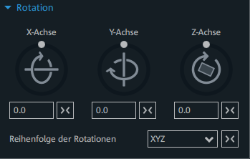
El plano en el que se dispone el elemento puede girar alrededor de los tres ejes espaciales (X, Y, Z). El punto de anclaje también puede utilizarse como centro de rotación. El ángulo de rotación puede ajustarse directamente mediante los tres elementos de control o introducirse en grados ° en de los campos de valores. Las rotaciones establecidas se aplican una tras otra. El orden utilizado para ello puede establecerse a través del campo de selección. Esto puede ser necesario en algunas situaciones, cuando se quiere establecer más de una rotación o girar alrededor de más de un eje.
Punto de anclaje 
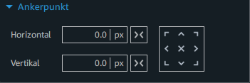
Con la ayuda del punto de anclaje puedes seleccionar y mover libremente el punto de giro (punto central) de un objeto. El punto de anclaje sirve de punto de referencia para las tres operaciones.
| Horizontal / Vertical |
Introduce un valor absoluto (px) o relativo (%) para mover el objeto en relación con el punto de anclaje. La posición del punto de anclaje no cambia. Haz clic en la unidad para cambiar entre píxeles y porcentaje. |
||||||||
|
|
El punto de anclaje se pone a 0 en horizontal o en vertical. La posición del punto de anclaje no cambia. El objeto se desplaza para centrarse horizontal o verticalmente en el punto de anclaje. | ||||||||
|
|
Con este botón, puedes alinear fácilmente el punto de anclaje en el objeto con un clic. A diferencia de la introducción de valores, el punto de anclaje se desplaza y los valores de posición cambian. La posición del objeto no cambia.
|
CONSEJO También puedes modificar los campos de valores arrastrando verticalmente con el ratón
 Segmento
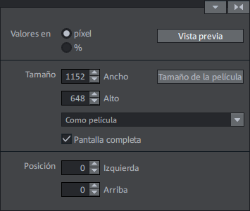
Los segmentos se pueden utilizar para ver solamente una parte de la foto o del vídeo.
Determinar el segmento
-
Seleccione el objeto en la ventana de proyecto.
-
Establece la relación de aspecto (véase Menú desplegable).
-
En el monitor del programa, arrastra un cuadro y modifícalo mediante los ocho controles deslizantes. El cuadro se puede cambiar en función de la relación de aspecto establecida.
-
Desplaza el cuadro a la posición deseada.
-
Si es necesario, ajusta el tamaño y la posición del segmento mediante los botones de entrada.


 Cámara y zoom
Con este efecto puedes mover la imagen de un segmento seleccionado, de forma que se cree el efecto de un movimiento de cámara o zoom.
Mover hacia:
Aquí determinas la dirección en la que el segmento o imagen debe moverse durante el "espacio de tiempo" del tiempo seleccionado abajo. Es posible mover en dirección horizontal y vertical, y también en diagonal.

Vista previa: muestra una vista previa del segmento, en el lugar del marcador de reproducción.
 Desde el segmento: con esta opción se mostrará primero el segmento seleccionado y el zoom se irá alejando durante el tiempo seleccionado en "espacio de tiempo" hasta mostrar toda la imagen. Si previamente no se estableciera un segmento, se determinará automáticamente un segmento central del 50% de la imagen en forma ampliada.
 Hacia el segmento: en este caso, primero se mostrará toda la imagen y después la imagen se irá acercando hasta el segmento seleccionado. Si previamente no se estableciera un segmento, se determinará automáticamente un segmento central del 50% de la imagen en forma ampliada.
Dirección y duración
La opción especificada determina en qué posición se colocarán de manera estándar los keyframes del efecto de movimiento correspondiente. Determinas las posiciones en las que comienza y finaliza un movimiento.
NOTA Los keyframes establecidos así de forma automática pueden editarse; para ello, debes seleccionar la opción "Definido por el usuario". Para ello, lee el apartado "Cambiar posteriormente keyframes de un efecto".
 Restablecer: este botón restablece la configuración actual.
 Orientación/Horizonte
Nivelación del horizonte
Con la barra deslizante puedes girar la imagen sobre su propio eje. En esta operación, el zoom se adaptará automáticamente para evitar que se creen bordes negros.
Mostrar líneas guía: al colocar esta marca de activación, verás una cuadrícula en el monitor del programa que te servirá para orientarte en la nivelación del horizonte.
Zoom automático: esta función está activada de forma predeterminada. Al ampliar la imagen se evitarán los bordes negros no deseados que se generan al nivelar el horizonte.
NOTA Si el formato de imagen no coincide con el formato de vídeo actual, ya existirán bordes negros que no se podrán eliminar al nivelar el horizonte.
Girar/Voltear
 Refleja la imagen de forma vertical.
 Refleja la imagen de forma horizontal.
 Gira la imagen 90° en el sentido de las agujas del reloj.
 Gira la imagen 90° en sentido contrario a las agujas del reloj.
 Corrección de lente
Con la corrección de objetivo puedes corregir las distorsiones causadas por las lentes de determinados objetivos. También puedes nivelar las llamadas "líneas caídas". Ejemplo:

Original e imagen después de la corrección de lente
Estructura
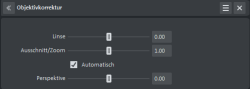
Lente: afecta a la curvatura de la imagen.
Segmento/zoom: al modificar el parámetro "Lente" aparecen bordes negros alrededor de la imagen, que puedes corregir con "Segmento/zoom".
Automático: el parámetro "Movimiento de cámara/zoom" se configura automáticamente de modo que los bordes negros surgidos al modificar el parámetro "Lente" desaparecen.
NOTA Al modificar el parámetro "Movimiento de cámara/zoom" manualmente se desactiva el ajuste automático.
Perspectiva: a menudo las imágenes muy orientadas hacia arriba o hacia abajo tienen una perspectiva distorsionada, que resulta molesta para el ojo humano. Aparecen entonces las llamadas "líneas caídas". Este parámetro permite corregir esta distorsión, de modo que las "líneas caídas" quedan más naturales.
CONSEJO Puedes animar el parámetro de la corrección de objetivo. Esto resulta especialmente útil si trabajas con vídeos de perspectiva cambiante en los que, por ejemplo, debido a estos cambios de perspectiva, las "líneas caídas" aparecen en el transcurso del vídeo.
 Distorsión 3D
En este menú puedes deformar la imagen en perspectiva y desplazarla. Como resultado se crea el efecto 3D, es decir, que algunas partes de la imagen sobresalen más que otras.
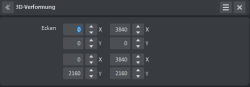
Puedes introducir numéricamente todas las posiciones de los cuatro vértices o cambiarlos con el ratón en el monitor del programa.
NOTA A diferencia de Stereo3D, no existe un posicionamiento real en 3D. La imagen solo se deforma de tal modo que en una pantalla bidimensional normal da la impresión de ser tridimensional.
 Plantillas de movimiento
Aquí encontrarás plantillas para efectos de movimiento que podrás aplicar a los objetos.
Última modificación el octubre 27, 2025