Croma key (pantalla verde)
El croma es una técnica que permite sustituir un elemento de un determinado color en un vídeo por otro. Este método se utiliza principalmente en la producción de cine y televisión, por ejemplo para eliminar un fondo o insertar un objeto en otra escena. Con el croma, puedes hacer transparente una zona de color determinada del vídeo y sustituirla por un nuevo fondo. Esto ofrece un amplio abanico de posibilidades para crear efectos creativos o eliminar elementos no deseados en tus tomas.
|
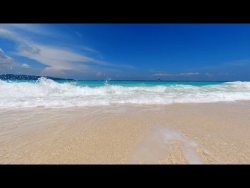
Fondo |
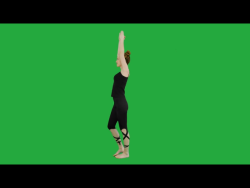
Vídeo de pantalla verde |
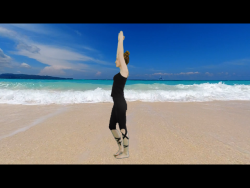
efecto croma key |
Aplicar efecto
-
Cambia al Modo de Línea temporal .
-
Inserta el vídeo de fondo en la línea temporal.
-
Inserta el vídeo cuyo color deseas sustituir en la pista siguiente.
NOTAEl vídeo en segundo plano tiene que estar ubicado en la pista encima del objeto en primer plano.
-
Pista 1: fondo
-
Pista 2: primer plano

-
-
Ajusta el tamaño del objeto/vídeo si es necesario.
-
Selecciona el vídeo de pantalla verde en la línea temporal y haz clic en Efectos → Croma key en el Grupo de medios.
-
Selecciona el modo:

Desactivar No se aplica el efecto de croma.
Ocultar área de color Determina qué área de color debe ocultarse.
Activar máscara blanco/negro Este efecto de vídeo utiliza el brillo de los vídeos para controlar un efecto de transición entre otros dos vídeos en pistas adyacentes. Estos vídeos adicionales deberían estar situados directamente encima o debajo del objeto alfa keying.
- Ajusta el nivel de vídeo.
-
Ajusta la configuración del efecto para conseguir el resultado deseado.
Ajustar el efecto
Nivel de vídeo
Modifica el brillo del vídeo antes de insertar otros efectos. Esto puede tener una influencia significativa sobre los efectos, sobre todo en caso del croma keying. La configuración de nivel puede automatizarse para que dos objetos se mezclen de forma dinámica. Encontrarás más información al respecto en el capítulo Animar objetos utilizando keyframes.
Ocultar área de color
Esta zona se mostrará solamente cuando actives el modo Ocultar área de color.
| Seleccionar área de color |
Puedes elegir entre los colores predefinidos verde, azul, negro y blanco o determinar personalmente el color.
|
| Valor umbral |
El valor umbral define con qué exactitud debe coincidir un color del vídeo con el color clave seleccionado (como el verde o el azul) para que se muestre de forma transparente. El valor umbral sirve como valor límite definido que decide qué áreas de la imagen o del vídeo se conservan y cuáles se difuminan. Un valor umbral bajo implica que solamente se hacen transparentes los colores muy próximos al color clave seleccionado (por ejemplo, el verde en una pantalla verde). Por el contrario, un valor umbral alto implica que incluso los colores con una similitud menor con el color clave se vuelven transparentes. |
| Área de transición | El área de transición determina la suavidad de la transición entre el área transparente y el área visible del vídeo. |
| Antispill | El antispill hace referencia a la eliminación de los tintes de color o colores residuales del objeto principal que puede provocar la técnica del croma.Esta barra deslizante permite corregir los tintes de color ajustando la reproducción del color del objeto principal. |

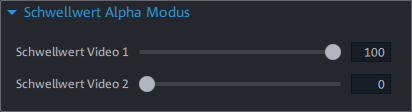
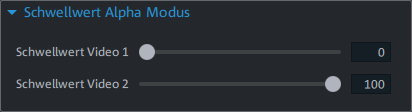
Modo valor umbral alfa
Esta zona solo aparece si has seleccionado el modo Activar máscara blanco/negro.
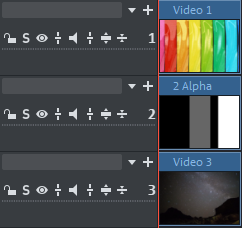
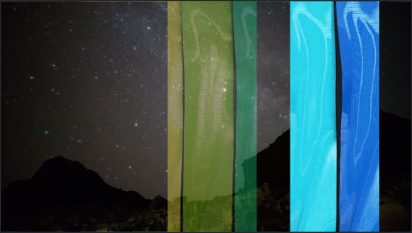
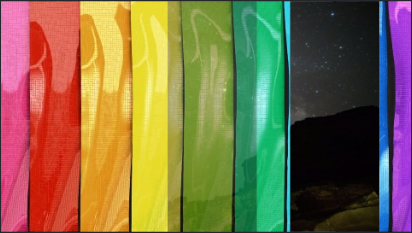
En todas las partes negras del objeto alfa keying, se mostrará el vídeo de arriba y en todas las partes blancas se verá el vídeo de abajo. Los pasajes en gris son transparentes para ambos vídeos y crean una mezcla. En el caso de los pasajes de color, se utiliza el brillo del tono para el control.
|
FIGURA Ajuste 1: modo máscara blanco/negro |
FIGURA Ajuste 2: modo máscara blanco/negro |
|
|
FIGURA Ventana de proyecto |
FIGURA Resultado ajuste 1 |
FIGURA Resultado ajuste 2 |
Última modificación el octubre 27, 2025