ステレオスコピック 3D のイベントの同期
2 台のカメラを使用してステレオスコピック 3D を撮影する場合は、同期イベントを記録することが重要です。例えば、カメラの前で手を叩いたり、指を鳴らしたり、スチル カメラのフラッシュ、ペットのしつけ用のクリッカー、またはプロが使用するカチンコを使用したりします。
-
マルチストリームの 3D ファイルまたは各フレームに両方の画像が含まれているファイルを使用する場合は、イベントを整列させる必要はありません。マルチストリーム メディアをステレオスコピック 3D プロジェクトに追加すると、最初のストリームが使用され、次のストリームとペア化されます。
メディア ファイルのモードの変更または左右の画像の入れ替えを行う必要がある場合は、[メディア プロパティ]ダイアログ ボックスの[メディア]タブを使用します。
 詳しくは、次を参照してくださいメディア ファイルのプロパティの表示または変更
 -
左目と右目の別々のクリップを作成する 3D カメラのビデオのようにタイムコードが同期している 2 つのファイルがある場合は、オーディオとビデオを整列させる必要はありません。[プロジェクト メディア]ウィンドウでクリップを選択し、ショートカット メニューで[ステレオスコピック 3D サブクリップとしてペア化]を選択します。
詳しくは、次を参照してください
2 つのメディア ファイルをステレオスコピック 3D サブクリップとしてペア化最初のストリームが使用され、次のストリームとペア化されます。メディア ファイルのモードの変更または左右の画像の入れ替えを行う必要がある場合は、[メディア プロパティ]ダイアログ ボックスの[メディア]タブを使用します。
-
3D コンポジットを使用しているトラックにステレオスコピック 3D の深度を追加する必要がある場合は、[トラック モーション]ダイアログ ボックスの[ステレオスコピック 3D カメラ]のコントロールを使用します。
詳しくは、次を参照してください3D コンポジット
サポートされているマルチストリームの形式:
-
デュアル ストリームの AVI または QuickTime ファイル
-
3D Bloggie HD カメラで作成された 3D AVC ファイル
-
MPO(マルチ ピクチャー オブジェクト)3D 静止画像
-
CineForm Neo3D 5.1 以上(Cineform Neo3D ファイルを読み取るには、CineForm 製品または無料の GoPro Studio プレーヤーが必要です)
-
名前の末尾が _L と _R の 2 つの別々のファイル。左ファイルがプロジェクトに追加されると、VEGAS Pro によって右ファイルも自動的に追加され、ステレオスコピック 3D サブクリップが作成されます。
-
Sony PMW-TD300 カメラによるメタデータのペア化が行われている 2 つの別々のファイル
-
3D リンクを使用した Sony PMW-F3 カメラによる 2 つの別々のファイル
-
このトピックで説明するペア化された 2 つの別々のファイル
-
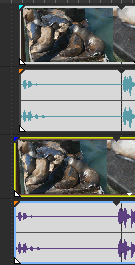
[トラック全体に追加] モードを使用して、タイムラインにメディアを追加すると、左目と右目のビデオが別々のトラックに分かれます。次の例では、左目のトラックが右目のトラックの上に表示されています。
-
次のいずれかの方法で、ビデオ出力が同期するように、オーディオとビデオを整列させます。
-
カチンコを使って、または手を叩いて同期ポイントを作成した場合は、オーディオ波形を使用してイベントを各フレームの内側に整列することができます。
-
タイムライン内のイベントをドラッグして、オーディオ波形を大まかに整列させます。
-
タイムラインの右下隅にあるズーム コントロールを使用して、波形にズーム インします。
詳しくは、次を参照してくださいズームと倍率 -
オーディオがわずかにずれている場合でも、ビデオ フレームを整列させる必要があるため、[フレーム単位にクオンタイズ]が有効になっていることを確認します。
-
トラックの境界をドラッグして、トラックの高さを高くし、波形を大きく表示します。
-
必要に応じて、[Shift]キーと[↑]キーを使用して、波形の表示を拡大します。
-
移動するイベントをクリックしてテンキーの[1]または[3]を押して、イベントをフレーム単位で左右に移動します。
-
次の手順に従って、ビデオ イベントを同期します。
-
ビデオ トラックをソロ再生します。
-
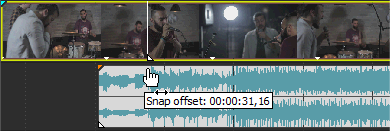
カーソルを同期ポイントに移動し、イベントのスナップ オフセットをドラッグして、カーソルにスナップさせます。
-
クリップごとに手順 a と b を繰り返します。
-
カーソルをスナップ ポイントにドラッグし、他のクリップをカーソルにスナップさせます。
カメラが一緒に Genlock されていない(同じケイデンスで撮影した)場合、一方のクリップがもう一方のクリップより最大で半フレーム進んでいる場合があります。すばやい動きの多いシーンがなければ、これは許容できます。但し、タイムライン上でできるだけ近くに配置する必要があります。
-
垂直方向の配置:
-
一番上のトラックの[レベル]スライダをドラッグして、その不透明度を 50% に設定します。
-
ビデオ内で動きがわかりやすい部分を探し、両方のクリップでモーションが同じであること、および一方のクリップがもう一方より進んでいないことを確認します。
カメラが一緒に Genlock されていない(同じケイデンスで撮影した)場合、一方のクリップがもう一方のクリップより最大で半フレーム進んでいる場合があります。すばやい動きのシーンがなければ、これは許容できます。
-
両方のビデオ イベントを選択し、どちらかのイベントを右クリックして、[ステレオスコピック 3D サブクリップとしてペア化]を選択します。
一方のビデオ イベントがタイムラインから削除され、イベントのアクティブ テイクが新しいマルチストリーム サブクリップに設定され、新しいマルチストリーム クリップが[プロジェクト メディア]ウィンドウに追加されます。新しいサブクリップのクリップ プロパティを表示すると、[ステレオスコピック 3D モード]が[次のストリームとペア化]に設定されていることを確認できます。
-
手順 1 で作成したオーディオ トラックおよびビデオ トラックを削除します。
イベントを同期すると、[プロジェクト メディア]ウィンドウにペア化されたステレオスコピック サブクリップができます。これらのクリップをステレオスコピック 3D メディアとしてタイムラインにドラッグできます。
NOTE この作業を行うにはスナップ機能が有効になっている必要があります。有効になっていない場合は、[スナップを有効にする]ボタン  をクリックしてスナップ機能をオンにします。詳しくは、次を参照してくださいスナップを有効にする
-
トラックを選択し、ステレオスコピック サブクリップをペア化することもできます。両方のトラックを選択し、どちらかのトラックを右クリックして、 [ステレオスコピック 3D サブクリップとしてペア化] を選択します。トラックでオーバーラップしているイベントは、ステレオスコピック サブクリップとしてペア化されます。空のトラックが残っている場合は削除されます。
-
カメラ リグでミラーまたは反転したカメラを使用し、フリップまたは回転された画像を作成した場合で、それらの画像がカメラで補正されていない場合は、ステレオスコピック 3D 調整プラグインでクリップを補正できます。
詳しくは、次を参照してください左目と右目の画像の整列と深度の調整