Mackie Control の使用
Mackie Control は、VEGAS Pro で全面的にサポートされています。Mackie からオーバーレイを入手すると、Mackie Control のボタンやコントロールをVEGAS Pro:http://www.mackie.com にマップされた機能でラベル付けできます。
オーバーレイは、デフォルトのコントロール マッピングを指定します。Mackie Control 上でボタンとコントロールをカスタマイズすることもできます。デフォルトのマッピングを使用する場合、Mackie Control は、複数の機能エリアに分割されます。ここで説明されている機能はすべて、デフォルトのコントロール マッピングを参照します。
お使いの Mackie Control に関する情報については、メーカーのマニュアルを参照してください。
コントロール サーフェスの設定について詳しくは、コントロール サーフェスの使用を参照してください。
IMPORTANT Mackie Control Universal では、トリミング設定やオートメーション設定を調整できます。オートメーション設定を調整するためには、[Audio/Video]セクションの [オートメーション]ボタンを選択する必要があります。また、編集するトラックまたはバスを[オートメーション書き込み(タッチ)]または[オートメーション書き込み(ラッチ)]に設定する必要があります。[F1]ボタンを押したまま V-Pot を回して(または[オートメーション設定]ボタン  を使用して)、各トラックおよびバス トラックのオートメーション録音モードを変更します。
Mackie Control Extenders のチャンネル マッピングの設定
Mackie Control Extender を使用する場合は、チャンネル マッピングを設定する必要があります。
例えば、Mackie Control Extender の左側に Mackie Control Universal がある場合は、Mackie Control がチャンネル 1~チャンネル 8 を、Mackie Control Extender がチャンネル 9~チャンネル 16 を調節するように設定できます。
2 つの Mackie Control Extender の間に Mackie Control Universal がある場合は、チャンネル 1~チャンネル 8 を左側の Extender で、チャンネル 9~チャンネル 16 を Mackie Control Universal で、チャンネル 17~チャンネル 24 を右側の Extender で調節できます。
-
[オプション]メニューの[ユーザー設定]を選択して、[ユーザー設定]ダイアログ ボックスを表示します。
-
[アクティブなコントロール デバイス]リストで[Mackie Control]をダブルクリックして、[Mackie Controlの設定]ダイアログ ボックスを表示します。
各デバイスの LCD に現在のチャンネル マッピングが表示されます。
-
Mackie Control Universal で調節するチャンネルを選択するには、次の手順に従います。
-
[デバイスの種類]ドロップダウンリストから、[Mackie Control]を選択します。
-
[チャンネル マップ]ドロップダウンリストから、Mackie Control Universal で調節するチャンネルを選択します。
-
Mackie Control Extender で調節するチャンネルを選択するには、次の手順に従います。
-
[デバイスの種類]ドロップダウンリストから、[Mackie Control Extender]を選択します。
-
[チャンネル マップ]ドロップダウンリストから、Mackie Control Extender で調節するチャンネルを選択します。
-
各 Mackie Control Extender に手順 5 を繰り返します。
-
[OK]をクリックして変更を適用し、[Mackie Control の設定]ダイアログ ボックスを閉じます。
-
[OK] をクリックして変更を適用し、[ユーザ設定]ダイアログ ボックスを閉じます。
コントロール マッピングの設定とカスタマイズ
[ユーザー設定]ダイアログ ボックスの[外部コントロール & オートメーション]タブを使用して、使用するコントロール サーフェスを選択し、その設定を調整します。 詳しくは、次を参照してください[外部コントロール & オートメーション]タブ
TIP コントロール マップをカスタマイズするときに、ボタンの機能がオーバレイのラベルと一致しない場合があります。[Mackie Control の設定]ダイアログ ボックスで[すべてデフォルト]ボタンをクリックして、デフォルト設定に戻すことができます。
-
[オプション]メニューの[ユーザー設定]を選択して、[ユーザー設定]ダイアログ ボックスを表示します。
-
[外部コントロール & オートメーション]タブを選択します。
-
[アクティブなコントロール デバイス]リストで[Mackie Control]をダブルクリックして、[Mackie Controlの設定]ダイアログ ボックスを表示します。
-
機能を追加または変更するには次の手順に従います。
-
[ユーザ定義コントロール サーフェス マップ]リストで項目を選択します。
-
[使用できるホスト機能]リストで項目を選択します。
-
[割り当て]ボタンをクリックします。
-
機能を削除するには、[ユーザ定義サーフェース コントロール マップ]リストでアイテムを選択して、[クリア]ボタンをクリックします。
-
すべての機能を削除するには、[すべてクリア] ボタンをクリックします。
-
すべてのカスタム機能をデフォルト設定に置き換えるには、[すべてデフォルト] ボタンをクリックします。
チャンネル セクション(非表示)
チャンネル セクションには、トラックやバスの編集に使用できる、V-Pots (ノブ)、ボタン、フェーダーなどがあります。
|
エリア |
説明 |
|---|---|
|
V-Pot |
パン、ボリューム([反転]ボタンを選択した場合)、ビデオ トラックの不透明度([反転]ボタンを選択した場合)、ビデオ トラックのフェードトゥカラー、エフェクト パラメータの値を調整します。
V-Pot はベロシティを感知するので、回転を速くすると値がすぐに変更され、ボタンを押して選択範囲を選択できます。 [パン] または [センド] ボタンが選択されている場合、トラックまたはバスエフェクトチェーンを編集するには V-Pot を押します。 |
|
[Rec/Rdy]ボタン |
録音用オーディオ トラックのアームを行います。
|
|
Signal LED |
オーディオ トラックまたはバスが信号を出力しているかどうかを示します。 |
|
[ソロ]ボタン |
このボタンを押して、トラックのソロ、またはソロ グループからの削除を行います。 |
|
[ミュート]ボタン |
トラックをミュートするか、ミュートを解除する場合に押します。 |
|
[Select]ボタン |
トラックを選択する場合に押します。 |
|
フェーダー |
トラックまたはバス レベルを調整します([反転]ボタンが選択されていない場合)。 [オートメーション] ボタンが選択されると、フェーダーは、トラックが [オートメーション書き込み (タッチ)] または [オートメーション書き込み (ラッチ)] モードであればオートメーション エンベロープを調整します。 [チャンネル]セクションのその他のボタンを選択した場合は、フェーダーで次の項目の設定を調整することもできます。
フェーダーはタッチを感知するので、オートメーション パラメータを録音している場合、フェーダーにタッチした際に録音が始まり、リリースした際に停止します。現在の設定が、Mackie Control のディスプレイに表示されます。 |
フットスイッチ(非表示)
Mackie Control には、フットスイッチの接続に使用できる 2 つの切り替え入力([User Switch A]および[User Switch B]というラベル)があります。
デフォルトでは、フットスイッチ A は再生を切り替え、フットスイッチ B は録音を開始および停止します。
[Mackie Control の設定]ダイアログ ボックスでフットスイッチをカスタマイズできます。[ユーザー設定]ダイアログ ボックスの [外部コントロール & オートメーション]タブで、[アクティブなコントロール デバイス]リストの [Mackie Control] をダブルクリックすると、[Mackie Control の設定]ダイアログ ボックスが表示されます。
[コントロール]ボタン
[コントロール] セクションのボタンは、Mackie Control のチャンネル セクションの V-Pot およびフェーダーの処理を決定します。どのモードでも、フェーダーは、トラックのボリュームを調整し、V-Pot は選択されたコントロール モードを調整します。[反転] ボタンを押すと、V-Pot およびフェーダー機能を元に戻すことができます。
|
ボタン |
説明 |
|---|---|
|
出力/ 合成 |
[出力] ボタンを押して、各トラックまたはバス用の出力デバイスを設定します。チャンネル セクションで V-Pot を出力デバイスを選択するように切り替え、V-Pot を押して選択します。 [ビデオ]ボタンを選択している場合は、V-Pot を使用して各トラックにコンポジット モードを設定できます。 |
|
入力/ モーション ブラー |
このボタンを押して、各トラックの録音入力デバイスを設定します。チャンネル セクションで V-Pot を入力デバイスを選択するように切り替え、V-Pot を押して選択します。 [ビデオ]ボタンを選択している場合は、V-Pot を押して各ビデオトラックへのモーションブラーの有効化またはバイパスを行います。 |
|
パン/ フェードトゥカラー |
このボタンを押して、チャンネル セクションの V-Pot を使用してトラック パンを調整します。 5.1 サラウンド プロジェクトでは、[パン]ボタンを押して、左から右方向へのパン、フロントからリア方向へのパン、および V-Pot を使用したセンターチャンネル レベルの調整を切り替えます。 [ビデオ]ボタンを選択している場合、ビデオ トラックの不透明度をチャンネル セクションのフェーダーで調整することができます。また、[Audio/Video]セクションの[オートメーション]ボタンを選択していて、トラックが[オートメーション書き込み (タッチ)]または[オートメーション書き込み (ラッチ)]モードの場合、V-Pot でフェードトゥカラーの設定を調整できます。 |
|
センド |
このボタンを押して、割り当て可能なエフェクトのセンド レベルを調整します。[センド] ボタンを押して使用可能なバスおよび割り当て可能なエフェクト チェーンをスクロールし、V-Pot を回してセンド レベルを調整します。 |
|
Inserts |
エフェクト設定を調整します。 このボタンを 1 回押すと、[Mackie Control Assignment (Mackie Control の割り当て)] 表示に「PL」が表示されます。Mackie Control の LCD には、各トラックまたはバスに割り当てられているエフェクトが表示されます。以下は、3 つのトラックを持つプロジェクトの例です。
V-Pot を回してエフェクトをスクロールし、V-Pot を押して現在のエフェクトを編集します。編集モードでは、割り当て画面に PE が表示されます。以下は、トラック 1 のノイズ ゲート プラグインの設定例です。
PE モードでは、以下のコントロールが使用されます。
エフェクト チェーンを再度表示するには、もう一度[挿入]ボタンを押します。割り当て表示に PS が表示されます。次の例は、トラック 1 のエフェクト チェーンです。
PS モードは次のコントロールを使用します。
V-Pot の上に <No Insert> と表示されている場合は、V-Pot を回してチェーンに追加するエフェクトを表示できます。新しいエフェクトには「*」が表示されます。次の(右側の)V-Pot を押してエフェクトを追加します。 |
|
設定 |
[F1]~[F6]のボタンを使用してトラックまたはバスの設定を調整します。
|



[FADER BANKS]のボタン
[Fader Banks]セクションのボタンはチャンネル セクション コントロールの動作を制御します。
|
ボタン |
説明 |
|---|---|
|
銀行 |
左または右の矢印ボタンを押して、チャンネル 8 ユニットを一度にスクロールします。 例えば、トラック 1~8 が現在表示されている場合、右矢印を押すと、トラック 9~16 になります。 |
|
チャンネル |
左または右の矢印ボタンを押して、チャンネル 1 ユニットを一度にスクロールします。 例えば、トラック 1~8 が現在表示されている場合、右矢印を押すと、トラック 2~9 になります。 [オプション] ボタンを押したままどちらかのチャンネルボタンを押して、トラック順を変更します。例えば、トラック 2 が選択されている状態で [オプション]を押したまま [< チャンネル] を押すと、トラック 2 がトラック 1 になります。逆に、トラック 1 が選択されている状態で [オプション] + [チャンネル >] を押すと、トラック 1 がトラック 2 になります。 |
|
反転 |
可能な場合、フェーダーと V-Pot の動作が入れ替わります。 |
|
動画ファイル |
オーディオとビデオ モードを切り替えます。 例えば、オーディオ モードで、[パン/フェード]ボタンを押すと、V-Pot でオーディオ トラック パンを実行できます。 ビデオ モードでボタンを押すと、[Audio/Video]セクションの[オートメーション]ボタンが選択されていてトラックが[オートメーション書き込み (タッチ)]または[オートメーション書き込み (ラッチ)]モードの場合、フェードトゥカラー設定を調整できます。 |
[表示]ボタン
[表示]ボタンは、Mackie Control LCD 表示を調整します。
|
ボタン |
説明 |
|---|---|
|
メーター/値 |
オーディオ トラックまたはバスの操作中にこのボタンを押すと、メーターまたは数値が表示されます。メーター モードの場合でも、値を編集する際は数値が表示されます。 オーディオ モードのときに、[MODIFIERS]セクションで[Shift]ボタンを押したまま[メートル/値]ボタンを押すと、トラック、バス、またはトラックとバスのコントロールが切り替えられます。
|
|
時間 Fmt Zero |
現在の時間形式を表示する場合に押したままにします。このボタンを押したまま V-Pot 8 を回して形式を変更します。 [MODIFIERS]セクションの[Shift]ボタンを押したまま[Time Format/Set Zero]ボタンを押すと、現在のカーソル位置がゼロに設定されます。 |
[MARKERS]のボタン
[MARKERS]セクションのボタンは、追加のトラックやチャンネル設定を制御します。
|
ボタン |
説明 |
|---|---|
|
マーカー 1/9 オートメーション・モード |
このボタンを押すと、カーソルはマーカー 1 に配置されます。また、[Shift]を押しながらこのボタンを押すと、カーソルはマーカー 9 に配置されます。 [設定]ボタンが選択されている場合、このボタンを押したまま V-Pot を回して、各トラックおよびバス トラックのオートメーション記録モードを変更します。
|
|
マーカー 2/10 パン・モード |
このボタンを押すと、カーソルはマーカー 2 に配置されます。また、[Shift]を押しながらこのボタンを押すと、カーソルはマーカー 10 に配置されます。 [設定] ボタンが選択されている場合、このボタンを押したまま V-Pot を回して、現在のパン モードを変更します。
|
|
マーカー 3/11 トラックフェイズ |
このボタンを押すと、カーソルはマーカー 3 に配置されます。また、[Shift]を押しながらこのボタンを押すと、カーソルはマーカー 11 に配置されます。 [Settings]ボタンを選択している場合、このボタンを押しながら V-Pot を使用して、トラック フェーズを変更します。 |
|
マーカー 4/12 入力モニター |
このボタンを押すと、カーソルはマーカー 4 に配置されます。また、[Shift]を押しながらこのボタンを押すと、カーソルはマーカー 12 に配置されます。 [設定]ボタンが選択されている場合、このボタンを押したまま V-Pot を回して、ASIO オーディオ デバイスを使用しているときの録音入力モニタ設定を変更します。
|
|
マーカー 5/13 前後 |
このボタンを押すと、カーソルはマーカー 5 に配置されます。また、[Shift]を押しながらこのボタンを押すと、カーソルはマーカー 13 に配置されます。 [パン] ボタンが選択されている場合は、[設定] ボタンを押した後、[F5]キーを押したまま V-Pot を押して、バス エフェクト出力フェーダーまたは割り当て可能なエフェクト出力フェーダーをプリ FX またはポスト FX に変更します。 [センド] ボタンが選択されている場合は、[設定] ボタンを押した後、[F5]キーを押したまま V-Pot を押して、トラックのバス センド レベルまたは割り当て可能なエフェクト センド レベルをプリボリュームまたはポストボリュームに変更します。使用可能なバス センドおよびエフェクト センドをスクロールする場合に、[センド]ボタンを押します。 |
|
マーカー 6/14 デフォルト |
このボタンを押すと、カーソルはマーカー 6 に配置されます。また、[Shift]を押しながらこのボタンを押すと、カーソルはマーカー 14 に配置されます。 [設定]ボタンを押し、[F6]キーを押したままチャンネルの V-Pot を押して、チャンネルの設定をトラックのデフォルトに戻します。 |
|
マーカー 7/15 |
このボタンを押すと、カーソルはマーカー 7 に配置されます。また、[Shift]を押しながらこのボタンを押すと、カーソルはマーカー 15 に配置されます。 |
|
マーカー 8/16 |
このボタンを押すと、カーソルはマーカー 8 に配置されます。また、[Shift]を押しながらこのボタンを押すと、カーソルはマーカー 16 に配置されます。 |
[新しく追加]のボタン
[新しく追加]のボタンで、プロジェクトにバスまたはトラックを追加します。
|
ボタン |
説明 |
|---|---|
|
Track |
新しいオーディオ トラックを追加する場合に押します。[ビデオ] ボタンが選択されると、新しいビデオ トラックが追加されます。 |
|
バス |
プロジェクトにオーディオ バスを追加する場合に押します。 |
[WINDOWS]のボタン
[WINDOWS]のボタンでは、各種 VEGAS Pro ウィンドウの表示を調整します。
|
ボタン |
説明 |
|---|---|
|
マスター バス |
[マスタ バス]ウィンドウを表示する場合に押します。ウィンドウがドッキングされていない場合は、このボタンを押すとウィンドウの表示/非表示が切り替わります。 |
|
ビデオ プレビュー |
[ビデオ プレビュー]ウィンドウを表示する場合に押します。ウィンドウがドッキングされていない場合は、このボタンを押すとウィンドウの表示/非表示が切り替わります。 |
|
プラグイン |
[プラグイン マネージャ] ウィンドウを表示します。ウィンドウがドッキングされていない場合は、このボタンを押すとウィンドウの表示/非表示が切り替わります。 |
[ビュー]ボタン
[ビュー]ボタンでは、VEGAS Pro ウィンドウの各種セクションの表示を調整します。
|
ボタン |
説明 |
|---|---|
|
バス トラック |
VEGAS Pro タイムラインでのオーディオ バス トラックの表示/非表示を切り替えます。 [ビデオ]ボタンを選択している場合は、ビデオ バス トラックの表示/非表示が切り替わります。
|
|
Dock Area |
VEGAS Pro ウィンドウの下部でウィンドウドッキングエリアを表示または非表示にする場合に押します。 |
|
トラック リスト |
タイムラインでのトラック リストの表示/非表示を切り替えます。 |
[MODIFIERS]のボタン
[MODIFIERS]セクションのボタンは、Mackie Control のその他のボタンの機能を拡張します。
|
ボタン |
説明 |
|---|---|
|
Shift |
[Shift] ボタンを押したまま反転文字ラベルのボタンを押すと、切り替え 機能が実行されます。 例えば、[Shift] を押したまま [元に戻す/やり直し] ボタンを押すと、取り消しアクションではなくやり直しアクションが実行されます。 |
|
Option/ Track Order (オプション/トラック順) |
[オプション/トラックオーダー] ボタンを押したまま [設定]、[新しく追加]、または [Windows] グループのボタンを押すと、代替機能が実行されます。 [オプション/トラックオーダー]ボタンを押したまま[チャンネル <]または[チャンネル >] ボタンを押すと、トラック順が変更されます。 [オプション/トラックオーダー]ボタンを押したまま[F1]~[F16]を押すと、ユーザーが定義したカスタム機能が実行されます。詳しくは、このセクションの「コントロール マッピングの設定/カスタマイズ」を参照してください。 [ユーザー設定]ダイアログ ボックスの[外部コントロール & オートメーション]タブを使用して、使用するコントロール サーフェスを選択し、その設定を調整します。
|
|
Ctrl |
Ctrl キーを押しながら、代替機能のコントロールを使用します。 |
|
Alt |
[Alt]ボタンを押したままコントロールを使用すると、代替機能が実行されます。 [Alt]キーを押しながら[F1]~[F10]キーを押すと、[ツール] [スクリプト]サブメニューからスクリプト 1 ~ 10 を実行できます。 |
[AUDIO/VIDEO]のボタン
[AUDIO/VIDEO]セクションのボタンでは、プロジェクトのオーディオとビデオの各種設定を制御します。
|
ボタン |
説明 |
|---|---|
|
オートメーション |
Mackie Control をオートメーション モードでコントロールします。[オートメーション書き込み(タッチ)]または[オートメーション書き込み(ラッチ)]モードが選択されている場合、Mackie Control のチャンネル セクションのコントロールは、トラックまたはバスのオートメーション パラメータに作用します。 このボタンが選択されていない場合は、他のボタンが (静的) トリミングの値を制御します。
|
|
Bypass FX |
すべてのオーディオ エフェクトをバイパス/有効化します。 |
|
メトロノーム |
メトロノームのオン/オフを切り替えます。
|
|
Surround/ Ext Monitor (サラウンド/外部モニタ) |
ステレオと 5.1 サラウンド モードの間でプロジェクト プロパティを切り替えます。 [Video]ボタンを選択している場合、[Surround/Ext Monitor]ボタンを押すと、外部モニタにビデオ プレビューが送信されます。 |
|
Downmix/ スクリーンの分割 |
[マスタ バス]ウィンドウで[ダウンミックス出力]ボタンの状態を切り替える場合に押します。 [ビデオ]ボタンを選択している場合、[ダウンミックス/画面分割]ボタンを押すと、分割画面のビデオ プレビューが切り替わります。 |
|
ディム/ オーバーレイ |
[マスタ バス]ウィンドウで[ディム出力]ボタンの状態を切り替える場合に押します。 [Video]ボタンが選択されている場合、[Dim/Overlays]ボタンを押すと、[ビデオ プレビュー] ウィンドウでのオーバーレイの表示 (グリッド、セーフ エリア、RGB チャンネル) が切り替わります。 |
[PROJECT]のボタン
[PROJECT]のボタンでは、プロジェクトレベルの各種コマンドを実行します。
|
ボタン |
説明 |
|---|---|
|
節約 |
プロジェクトを保存する場合に押します。 |
|
Undo/Redo 〈取り消し/やり直し〉 |
編集操作をリバースする場合に押します。[Shift] キーを押したままこのボタンを押すと、取り消しアクションではなくやり直しアクションが実行されます。 |
|
[OK]をクリックします |
未使用。 |
|
キャンセル |
未使用。 |
[タイムライン]のボタン
[タイムライン]セクションのボタンは、プロジェクト タイムラインのさまざまなコマンドを実行します。
|
ボタン |
説明 |
|---|---|
|
マーカー/ CD インデックス |
カーソル位置にマーカーを配置します。 Shift キーを押しながら、[マーカー/CD インデックス] ボタンを押すと、CD インデックス マーカーをカーソル位置に配置します。 [Ctrl]キーを押したまま[マーカー/CD インデックス]ボタンを押すと、マーカーが削除されます。 [Ctrl]キーと[Shift]キーを押しながら、[マーカー/CD インデックス]ボタンを押すと、CD インデックス マーカーが削除されます。
|
|
リージョン/ CDトラック |
現在の選択範囲をリージョンに変換する場合に押します。 Shift キーを押しながら、[リージョン/CD トラック] ボタンを押して、現在の選択範囲を CD トラック リージョンに変換します。 [Ctrl]ボタンを押したまま [リージョン/CD トラック]ボタンを押すと、リージョンが削除されます。 [Ctrl]ボタンと[Shift]ボタンを押しながら、[リージョン/CD トラック]ボタンを押すと、CD トラックが削除されます。 |
|
ループ/ 選択 |
ループ再生モードを切り替えます。 Shift キーを押しながら、[ループ/選択] ボタンを押して、ループ リージョンから時間範囲を作成します。 |
|
Mark In/ Go to In (マーク イン/ ゴー トゥ イン) |
カーソル位置にループ リージョンの開始位置を設定します。 [Shift] ボタンを押したまま [マークイン/インに移動] ボタンを押すと、カーソルがループ リージョンの先頭に移動されます。 |
|
Mark Out/ Go to Out (マーク イン/ ゴー トゥ アウト) |
カーソル位置にループ リージョンの終了位置を設定します。 [Shift] ボタンを押したまま [マークアウト/ゴートゥアウト] ボタンを押すと、カーソルがループ リージョンの末尾に移動されます。 |
|
イベントのトリム/ カーソルを中央に移動 |
イベントのエッジトリミング モードを切り替えます。左または右の矢印ボタンを押して次または前のイベント エッジを選択し、ジョグ ダイヤルを回してイベント エッジをトリミングします。 Shift キーを押しながら、[イベントのトリム/カーソルを中央に移動] ボタンを押して、カーソルをタイムライン ビューの中央に移動します。
|
|
RTZ/ End |
プロジェクトの開始位置にカーソルを移動します。 [Shift]ボタンを押したまま[RTZ/End]ボタンを押すと、カーソルがプロジェクトの末尾に移動されます。 |
トランスポート関連のボタン(図なし)
トランスポート関連ボタンを使用すると、タイムライン上を移動し、プロジェクトをプレビューできます。
|
ボタン |
説明 |
|---|---|
|
巻き戻し |
押したままにすると、タイムラインを 20 倍のスピードで、巻き戻します。 |
|
Fast Forward |
押したままにすると、タイムラインを 20 倍のスピードで、早送りします。 |
|
停止 |
再生を停止して、カーソルを再生開始前の位置に戻す場合に押します。 Shift キーを押しながら、[停止] ボタンを押すと、ダイナミック RAM プレビューを作成できます。
|
|
再生 |
再生を開始します。もう一度押すと、再生が停止され、カーソルが現在の位置に残ります。 Shift キーを押しながら [再生] ボタンを押すと、カーソルの位置をプレビューできます。再生時間を変更するには、[ユーザー設定]ダイアログ ボックスの [編集]タブにある [カーソル プレビュー時間] コントロールを使用します。 |
|
録音 |
録画を開始します。もう一度押すと、録画が停止され、カーソルが現在の位置に残ります。 Shift キーを押しながら [録画] ボタンを押すと、現在の選択を新しいトラックにレンダリングできます。 |
矢印ボタン(図なし)
矢印ボタンを使用すると、タイムライン上を移動し、プロジェクトをプレビューできます。
|
ボタン |
説明 |
|---|---|
|
左矢印/右矢印 |
[ズーム]ボタンが選択されていない場合:
[ズーム]ボタンが選択されている場合:
|
|
上矢印/下矢印 |
[ズーム] ボタンが選択されていない場合:
[ズーム]ボタンが選択されている場合:
|
ジョグ ダイヤル(非表示)
ジョグ ダイヤルを使用すると、タイムライン上を移動し、イベントをトリミングできます。
タイムライン上の移動
再生が一時停止していて、[スクラブ]ボタンを選択していない場合、ジョグ ダイヤルは次の操作を実行します。
-
[ズーム]ボタンを選択していない場合は、ダイヤルを右または左回りに回すと、タイムライン上をフレーム単位で移動します。
-
[ズーム]ボタンを選択している場合は、ダイヤルを右または左回りに回すと、タイムライン上をピクセル単位で移動します。
-
[Shift]ボタンを押しながらダイヤルを回すと、時間範囲の作成や選択の拡張ができます。
タイムラインのスクラブ
再生中にジョグ ダイアルを回すと、再生レートを増減できます。
再生が一時停止していて、[スクラブ]ボタンが選択されている場合は、ジョグ ダイアルを回すとタイムラインをスクラブできます。
イベントのトリミングイベントノトリミング
-
[イベント トリミング]ボタンを押して、イベントのトリミング モードに設定します。
-
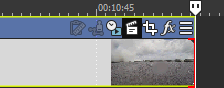
左または右の矢印ボタンを押して、トリミングするイベント エッジを選択します。境界をトリミングするイベントが赤い角かっこで示されます。
-
ジョグ ダイアルを回して、1 フレームずつイベント エッジの左または右をトリミングします。[Ctrl] ボタンを押しながらダイアルを回すと、1 ピクセルごとにトリミングできます。トリミング期間はそのときのズーム率によって異なります。
詳しくは、次を参照してくださいイベントの長さの調整とズームと倍率